

Dacă ai ajuns aici, probabil te-ai uitat la 17 modele diferite și fiecare pare „super rapid” sau „best in class”. Da, știm, exact așa începe haosul. SSD-urile M.2 au invadat piața cu promisiuni mari, dar nu toate se țin de cuvânt. Așa că am făcut ce ar trebui să facă orice om normal înainte să arunce cu banii: am comparat, testat, citit review-uri și făcut selecția.
Nu ți-am pregătit un „catalog complet”, ci o listă scurtă și clară, cu cele mai bune SSD M.2 din 2026. Fie că vrei cel mai rapid model pentru un PC serios de gaming, ceva fiabil pentru laptop sau doar o variantă rezonabilă de upgrade, vei găsi mai jos opțiuni care merită cu adevărat luate în calcul. Și fără cuvinte pompoase, doar lucruri concrete.
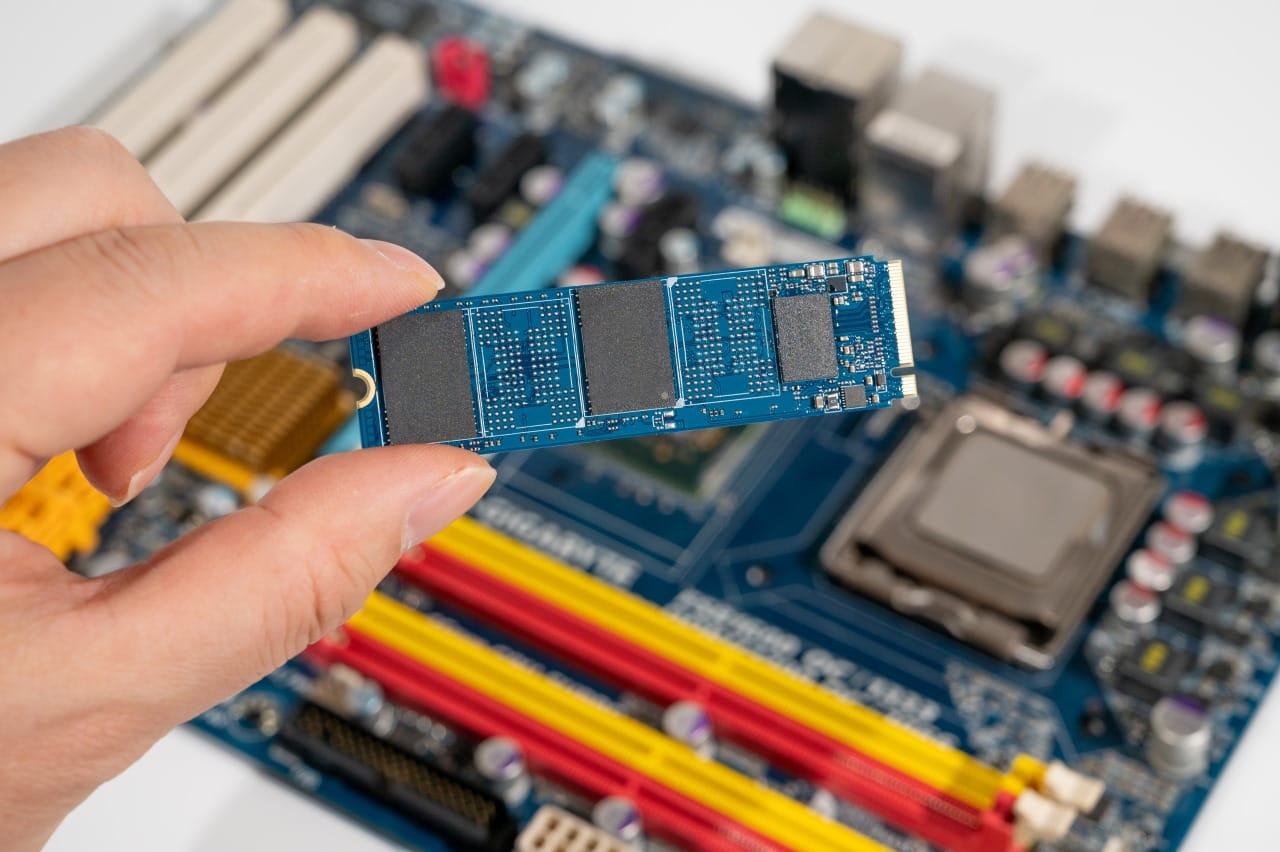
- Cele mai bune SSD-uri M.2 în octombrie 2026
- Samsung (990 PRO)
- WD (Black SN850X)
- Kingston (KC3000)
- Crucial (T500)
- Corsair (MP700 PRO)
- Sabrent (Rocket 4 Plus)
- Unde poți găsi alte SSD M.2?
- Cum alegi cel mai bun SSD M.2?
- Cât ar trebui să cheltui pe un SSD M.2?
- Ce înseamnă PCIe 3.0 vs 4.0 și chiar contează?
- Cum instalezi un SSD M.2 fără să-ți dai restart de 10 ori
- Cât de mult influențează un SSD viteza în gaming?
- Form factor M.2: 2230, 2242, 2280, ce înseamnă, de fapt?
- Ce face un SSD bun pentru video editing sau CAD?
- Întrebări frecvente
Cele mai bune SSD-uri M.2 în octombrie 2026
Cel mai bun SSD l-am selectat pentru că livrează viteză reală, fără să se încingă la prima copie de fișiere mai mari. La categoria best buy, am găsit un model care reușește un echilibru surprinzător între preț și performanță, genul de achiziție care te face să simți că ai prins o ofertă bună. Iar la economy, am optat pentru un SSD care, deși vine cu un preț ceva mai prietenos, se descurcă excelent în utilizare zilnică și e printre cele mai vândute modele entry-level.
🥇 Cel mai bun: Sabrent (Rocket 4 Plus)
💡 Best buy: Corsair (MP700 PRO)
💸 Economy: Samsung (990 PRO)
E momentul să aruncăm o privire și asupra întregii selecții. Sunt 6 modele în total, pe care le-am pus mai jos într-un tabel comparativ, ca să vezi clar diferențele, iar apoi le analizăm pe fiecare în parte, cu detalii și păreri de la utilizatori.
| Produs | Interfață | Viteză citire (MB/s) | Viteză scriere (MB/s) | Tip memorie | TBW (TB) |
|---|---|---|---|---|---|
| Samsung (990 PRO) | PCIe 4.0 | 7450 | 6900 | TLC | 600 |
| WD (Black SN850X) | PCIe 4.0 | ~7300 | ~6600 | TLC | 600 |
| Kingston (KC3000) | PCIe 4.0 | ~7000 | ~6000 | TLC | 800 |
| Crucial (T500) | PCIe 4.0 | ~7300 | ~6800 | TLC | 600 |
| Corsair (MP700 PRO) | PCIe 5.0 | ~11700 | ~9600 | TLC | ~700 |
| Sabrent (Rocket 4 Plus) | PCIe 4.0 | ~7100 | ~6600 | TLC | ~1400 |
Hai să trecem la detalii și să vedem ce aduce fiecare model în parte:
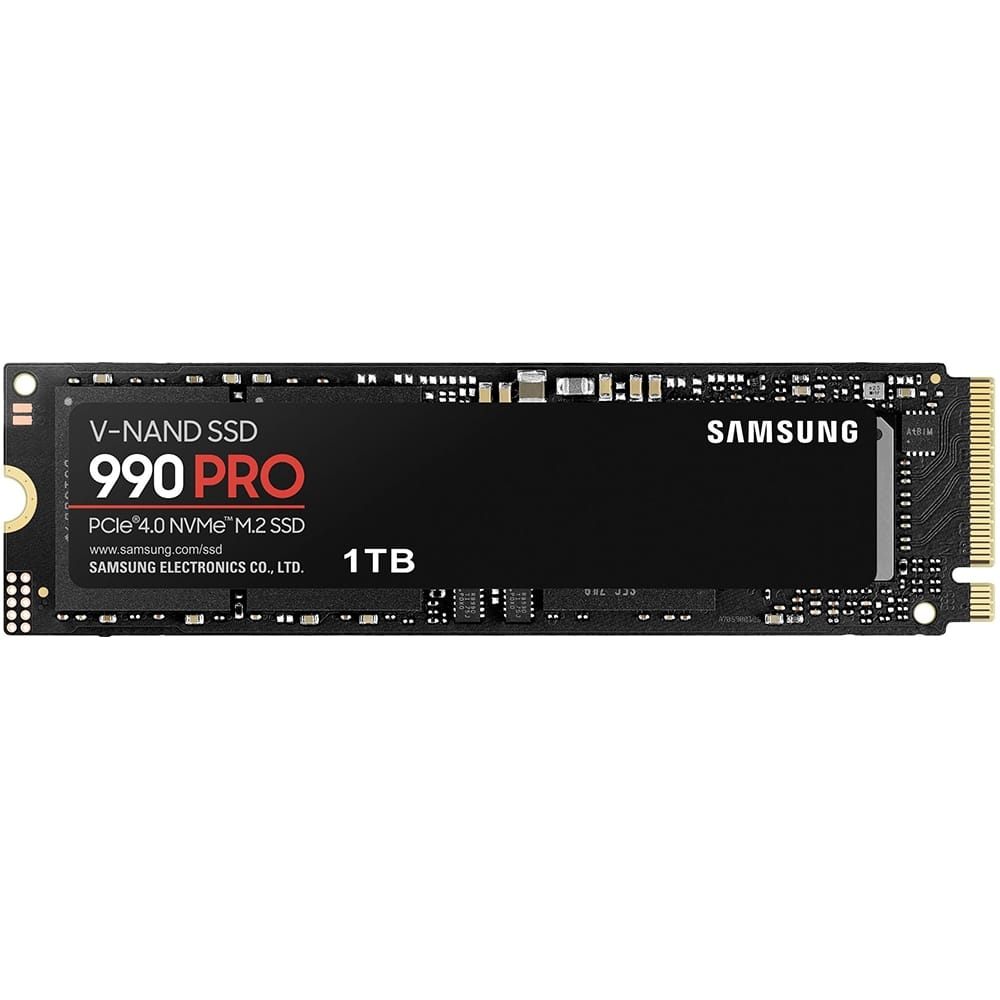
Samsung (990 PRO)
Dacă vrei ceva care să nu te limiteze deloc, acesta e genul de SSD pe care îl montezi și uiți de el. E rapid, stabil și foarte eficient energetic. Se simte instant în timpii de boot și în jocuri, iar diferența față de generații mai vechi e evidentă chiar și pentru utilizatori casual.
Părerile utilizatorilor:
- Mulți utilizatori au spus că diferența față de SSD-uri mai vechi e imediat vizibilă
- Un lucru des menționat este stabilitatea în sarcini intense
- A fost raportat că se încălzește moderat fără radiator.
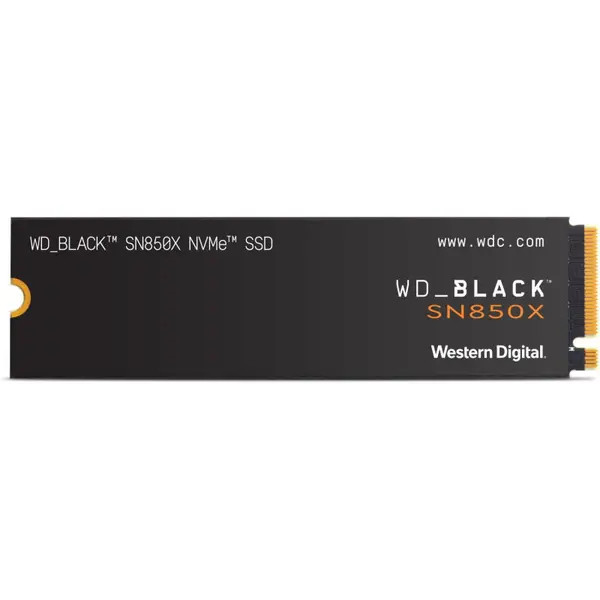
WD (Black SN850X)
Un SSD foarte apreciat în zona de gaming, mai ales datorită performanței constante și optimizărilor software. Nu e doar rapid pe hârtie, ci și în utilizare reală, unde contează mai mult decât cifrele brute.
Părerile utilizatorilor:
- Un lucru des menționat este consistența performanței
- Unii utilizatori consideră că se încălzește destul de repede
- Este apreciat pentru compatibilitatea cu PS5.
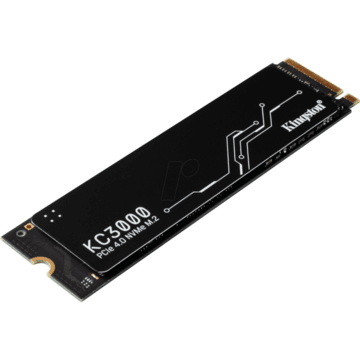
Kingston (KC3000)
Aici vorbim despre un best buy clar. Nu e cel mai scump, dar nici nu face compromisuri serioase. E genul de SSD pe care îl cumperi fără să simți că ai plătit în plus doar pentru brand.
Părerile utilizatorilor:
- Mulți utilizatori au spus că e foarte rapid pentru prețul lui
- Unii utilizatori consideră că nu e pentru overkill
- Au remarcat că nu se încălzește excesiv.
Crucial (T500)
Un SSD foarte echilibrat, potrivit pentru majoritatea utilizatorilor. Nu vine cu hype, dar livrează fix ce trebuie: viteză bună, stabilitate și un preț decent.
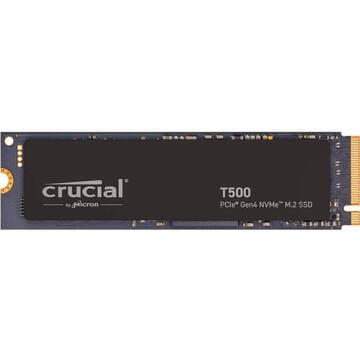
Părerile utilizatorilor:
- Unii utilizatori consideră că nu impresionează extrem
- Este apreciat pentru consumul redus
- Au remarcat performanțe bune în gaming.
Corsair (MP700 PRO)
Aici intrăm în zona serioasă. PCIe 5.0 înseamnă viteze absurde, dar și cerințe mai mari. E pentru cei care vor top absolut sau lucrează cu fișiere mari constant.
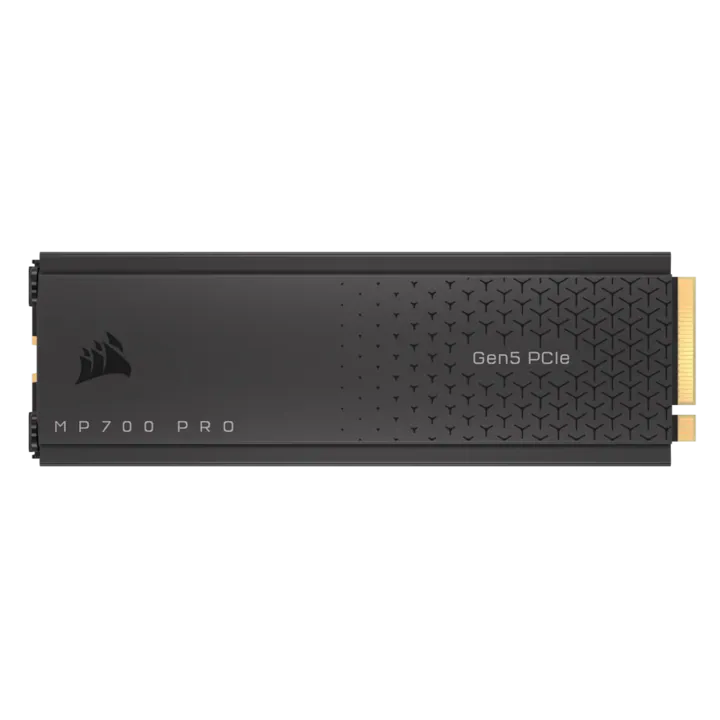
Părerile utilizatorilor:
- Un lucru des menționat este temperatura ridicată
- Unii utilizatori consideră că nu merită pentru gaming
- Mulți laudă viteza în transferuri mari.
Sabrent (Rocket 4 Plus)
Dacă ai nevoie de spațiu și viteză în același timp, asta e varianta care bifează ambele. E preferat mai ales de utilizatori care lucrează cu fișiere mari sau au multe jocuri instalate.
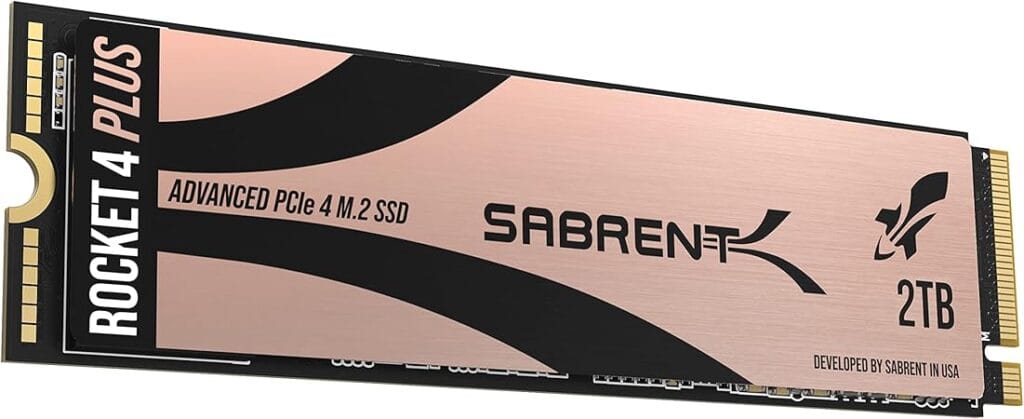
Părerile utilizatorilor:
- Un lucru des menționat este capacitatea mare
- Este apreciat pentru viteze constante
- Au remarcat performanțe excelente în editare video.
Unde poți găsi alte SSD M.2?
Magazine online populare unde poți găsi SSD M.2:
- eMAG ↗ are peste 300 de modele de SSD M.2 listate constant, iar diferența o fac review-urile numeroase și livrarea rapidă, de multe ori în 24h, plus filtrare foarte bună după viteze și interfață.
- Flanco ↗ vine de obicei cu stocuri mai restrânse, dar are frecvent campanii cu reduceri reale de 10-20% și opțiuni de rate rapide fără dobândă.
- evoMAG ↗ se remarcă prin varietate mare pe zona de componente PC și listări rapide pentru modele noi, inclusiv variante mai greu de găsit în alte magazine.
- Altex ↗ are avantajul magazinelor fizice în toată țara și oferă des promoții în weekend sau campanii gen Black Friday cu discounturi agresive pe stocuri limitate.
Cum alegi cel mai bun SSD M.2?
Atunci când alegi un SSD M.2, trebuie să ții cont de câteva aspecte esențiale:
Alege informat și compatibil cu sistemul tău, diferența se simte zilnic.
Cât ar trebui să cheltui pe un SSD M.2?
- Sub 500 lei – aici găsești SSD-uri entry-level, în general PCIe 3.0 sau variante PCIe 4.0 mai lente, fără DRAM cache. Sunt ok pentru upgrade basic, office sau laptopuri mai vechi, dar nu te aștepta la performanțe spectaculoase.
- Între 500 și 1.000 lei – acesta este sweet spot-ul pentru majoritatea utilizatorilor. Ai acces la modele PCIe 4.0 rapide, cu viteze de peste 5000-7000 MB/s, memorie TLC și, în multe cazuri, DRAM cache inclus. Ideal pentru gaming și utilizare zilnică fără compromisuri.
- Între 1.000 și 2.000 lei – intri deja în zona premium, unde apar modele cu performanțe foarte stabile, controlere mai bune și uneori variante de capacitate mai mare. Aici contează și brandul, dar și consistența vitezei în sarcini intense.
- Peste 2.000 lei – zona asta e pentru entuziaști sau utilizatori profesioniști. Vorbim de SSD-uri PCIe 5.0 sau capacități mari, cu viteze extrem de ridicate și cerințe mai serioase de răcire. În utilizare obișnuită, diferența nu va fi mereu vizibilă.
Ce înseamnă PCIe 3.0 vs 4.0 și chiar contează?
Pe scurt, da, diferența dintre PCIe 3.0 și 4.0 chiar se simte, dar nu pentru toată lumea. PCIe 3.0 a fost standardul ani de zile și încă funcționează excelent pentru taskuri zilnice, jocuri obișnuite sau office. În schimb, PCIe 4.0 e deja noul normal pe platformele moderne, cu dublul lățimii de bandă față de Gen 3. Asta înseamnă viteze de transfer de până la 7.000 MB/s pentru unele SSD-uri, față de ~3.500 MB/s pe Gen 3.
Contează mai ales dacă:
- lucrezi cu fișiere mari, video 4K sau randări complexe
- ai o consolă sau un PC de gaming cu suport Gen 4
- vrei timpi de încărcare minimi în jocuri sau aplicații
În schimb, pentru uz general:
- diferența nu e uriașă în deschiderea browserului
- nici în documente sau streaming
- nici măcar în boot-ul sistemului
Ce trebuie să verifici:
- placa ta de bază are slot M.2 compatibil Gen 4?
- procesorul tău suportă Gen 4?
- merită investiția în plus pentru ce faci tu pe calculator?
Adevărul e simplu: PCIe 4.0 e viitorul, dar nu e o urgență dacă nu lucrezi în medii solicitante. Poți rămâne liniștit și pe Gen 3 dacă vrei doar viteză decentă și fiabilitate.
Cum instalezi un SSD M.2 fără să-ți dai restart de 10 ori
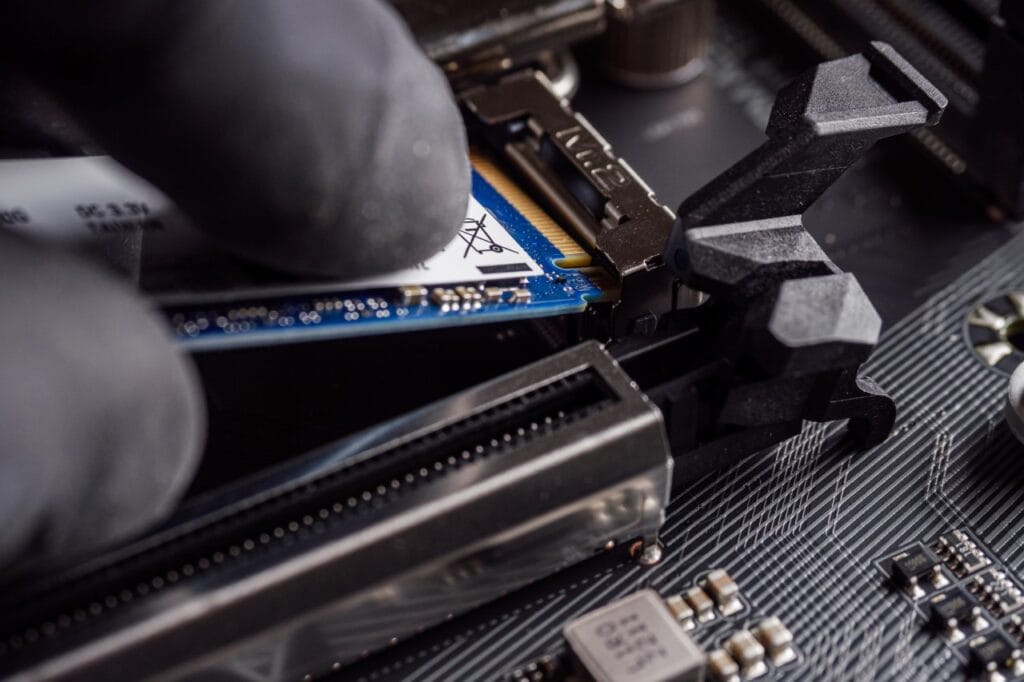
Instalarea unui SSD M.2 pare intimidantă la prima vedere, dar e mult mai simplă decât ai crede. N-ai nevoie de trusă de scule de astronaut și nici de vreo diplomă în IT. Dacă știi să deschizi carcasa și să ții o șurubelniță, ești aproape gata.
Ce trebuie să faci concret:
- Oprește complet sistemul. Scoate cablul din priză și apasă 2 secunde pe butonul de power, ca să descarci orice tensiune.
- Identifică slotul M.2 de pe placa de bază. E mic, plat și are un singur șurub la capăt.
- Ține SSD-ul la un unghi de 30-40° și inserează-l în slot. Nu forța, dacă nu intră, ai greșit poziția.
- Apasă ușor spre bază și înfiletează șurubul. Fără să strângi ca la roata de rezervă.
- Pornește PC-ul și intră în BIOS. Ar trebui să apară deja în lista de dispozitive.
- Folosește Disk Management în Windows pentru a-l formata și a-i da o literă de unitate.
Ce poate merge prost:
- Nu e detectat? Verifică dacă ai înșurubat complet și dacă slotul e activ.
- Ai formatat greșit? Revină în Disk Management și șterge partiția.
- Windows nu pornește? Asigură-te că nu ai schimbat ordinea de boot din BIOS.
Totul durează 5-10 minute, fără complicații. Și, cel mai important: nu-ți trebuie 10 restarturi dacă ai făcut pașii corect.
Cât de mult influențează un SSD viteza în gaming?
Un SSD bun nu-ți crește numărul de FPS-uri, dar te ajută să ajungi acolo mai repede. Viteza lui se simte în timpii de încărcare, în tranzițiile rapide între scene și în dispariția enervantă a ecranelor „Loading”. În unele jocuri open-world, diferența e și mai vizibilă, hărțile mari și detaliile se încarcă instant, fără să apară texturi întârziate sau bâlbâieli.
Unde contează SSD-ul în jocuri:
- Încărcarea inițială a jocului, uneori de 2-3 ori mai rapidă
- Schimbarea nivelurilor sau fast travel-ul
- Reducerea stuttering-ului în hărți mari
- Instalarea rapidă a jocurilor mari (Call of Duty, Red Dead Redemption etc.)
- Actualizările și patch-urile sunt procesate mai repede
Când nu contează așa mult:
- Nu vei avea FPS mai mari. Procesorul și placa video decid asta.
- Dacă joci doar titluri vechi sau 2D, diferența e minimă.
- Pe console, SSD-ul face deja parte din pachet, deci upgrade-ul e mai limitat.
Dacă te joci serios, un SSD NVMe Gen 3 sau 4 te scapă de timpi morți. E ca și cum ai intra direct în acțiune, fără pauze inutile.
Form factor M.2: 2230, 2242, 2280, ce înseamnă, de fapt?
Numerele astea par niște coduri de produs, dar de fapt spun exact cât de mare e SSD-ul. Form factorul M.2 indică lungimea și lățimea modulului, în milimetri. Cel mai comun este 2280, adică 22 mm lățime și 80 mm lungime. Aproape toate plăcile de bază moderne și laptopurile îl suportă.
Iată ce înseamnă fiecare dimensiune:
- 2230 – foarte scurt, folosit rar, mai ales în mini-PC-uri sau laptopuri ultra-subțiri
- 2242 – puțin mai lung, compatibil cu unele laptopuri compacte
- 2280 – standardul în aproape toate sistemele moderne, desktop și laptop
- 22110 – lung și rar, suportat de unele plăci high-end, mai ales pentru servere
Ce trebuie să faci tu:
- Verifică ce dimensiune acceptă placa ta de bază sau laptopul.
- Uită-te după găurile pentru șuruburi, unele suportă mai multe formate.
- Nu cumpăra un SSD 2280 dacă slotul tău e doar pentru 2242 – pur și simplu nu încape.
Lungimea nu afectează performanța, dar contează enorm pentru compatibilitate. Mai bine verifici de două ori decât să returnezi produsul.
Ce face un SSD bun pentru video editing sau CAD?
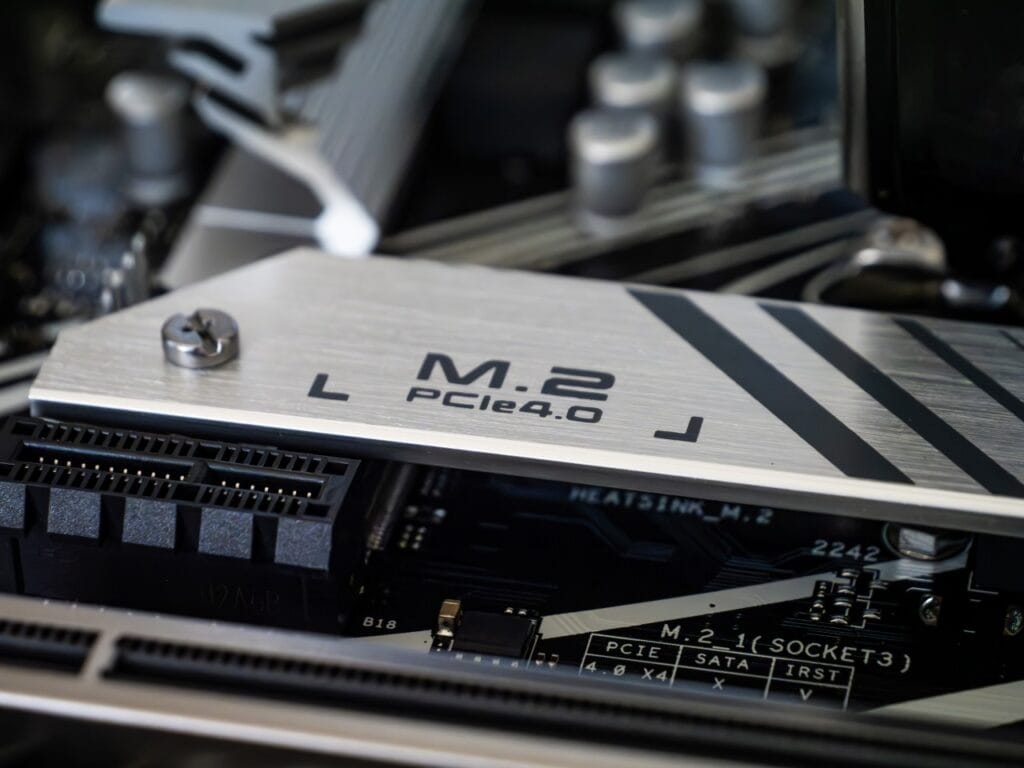
Editarea video sau lucrul în CAD nu iartă un SSD slab. Vorbim de fișiere mari, timeline-uri complexe și aplicații care scriu constant date. Un SSD banal se sufocă repede, iar tu ajungi să te uiți la bara de progres ca la filmele vechi. Ai nevoie de un model care ține pasul și nu îți strică fluxul de lucru.
Ce contează cu adevărat:
- Viteză mare de scriere susținută, pentru exporturi, randări și transferuri de fișiere
- Memorie TLC și cache DRAM sau SLC, ajută la menținerea vitezei și la acces rapid
- Durabilitate ridicată (TBW), fișierele video nu sunt blânde cu SSD-ul
- Interfață Gen 4, în special pentru proiecte 4K sau timeline-uri multitrack
- Stabilitate termică, fără throttling în mijlocul exportului final
- Capacitate generoasă, minim 1TB, ca să nu rămâi fără spațiu în mijlocul unui proiect
Ce poți ignora:
- FPS sau timpi de boot, aici nu aduc beneficii reale
- Funcții de gaming, nu te ajută la randare
- LED-uri sau design fancy, nu influențează munca
Dacă editezi video sau lucrezi în AutoCAD, SolidWorks sau DaVinci Resolve, SSD-ul devine o unealtă esențială, nu doar un accesoriu rapid.
TRIM, TBW și DRAM, termenii care sună complicat, dar contează
Sunt termeni care apar în specificații și mulți îi sar fără să clipească. Dar adevărul e că fiecare are un rol important în viața și sănătatea SSD-ului tău. Nu trebuie să fii tehnician ca să-i înțelegi. Trebuie doar să știi ce impact au în utilizarea de zi cu zi.
TRIM, această funcție permite sistemului de operare să șteargă eficient fișierele. Fără TRIM, SSD-ul se încarcă cu date „moarte”, devine mai lent și mai ineficient. Majoritatea SSD-urilor moderne îl suportă, dar merită verificat.
TBW (Total Bytes Written), reprezintă cât poți scrie efectiv pe SSD înainte să se degradeze. Dacă TBW-ul e 300, înseamnă că poți scrie 300 de terabytes până când durata de viață garantată se termină. Important mai ales pentru cei care lucrează cu fișiere mari.
DRAM Cache, un buffer rapid care ajută SSD-ul să nu se blocheze când scrii sau citești multe date. Fără DRAM, viteza scade brusc după câteva sute de MB. Cu DRAM, performanța rămâne stabilă. Este crucial mai ales la Gen 4.
Ce trebuie să reții:
- SSD-urile cu DRAM sunt mai rapide și mai scumpe
- TBW mare înseamnă durabilitate
- TRIM activat înseamnă viteză constantă
Dacă găsești un model care le bifează pe toate, e clar că ai în față un SSD pe care te poți baza ani de zile.
Întrebări frecvente
Acest articol conține linkuri de afiliere. Dacă alegi să faci o achiziție, ne susții în misiunea noastră de a analiza și recomanda cele mai bune produse pentru piața din România. Află mai multe despre cum funcționează Merita.ro.

