

Dacă ai încercat să-ți iei un monitor 4K în ultima vreme, probabil ți-ai dat scroll-ul peste cap. Prea multe opțiuni, specificații care sună a limbaj de robot și review-uri care mai mult încurcă decât ajută. Dar stai liniștit, am trecut noi prin tot haosul acela și am ales câteva modele care chiar merită. Fără fumigene de marketing, fără „cel mai bun” la toate.
În articolul ăsta din 2026, am pus sub lupă doar monitoare 4K care chiar au ceva de oferit, fie că ești gamer, creator de conținut sau pur și simplu vrei o imagine care să-ți ia ochii (în sensul bun). Ne-am uitat atent la imagine, răspuns, construcție, conectivitate și toate detaliile care contează. Iar selecția e scurtă, dar cu cap.
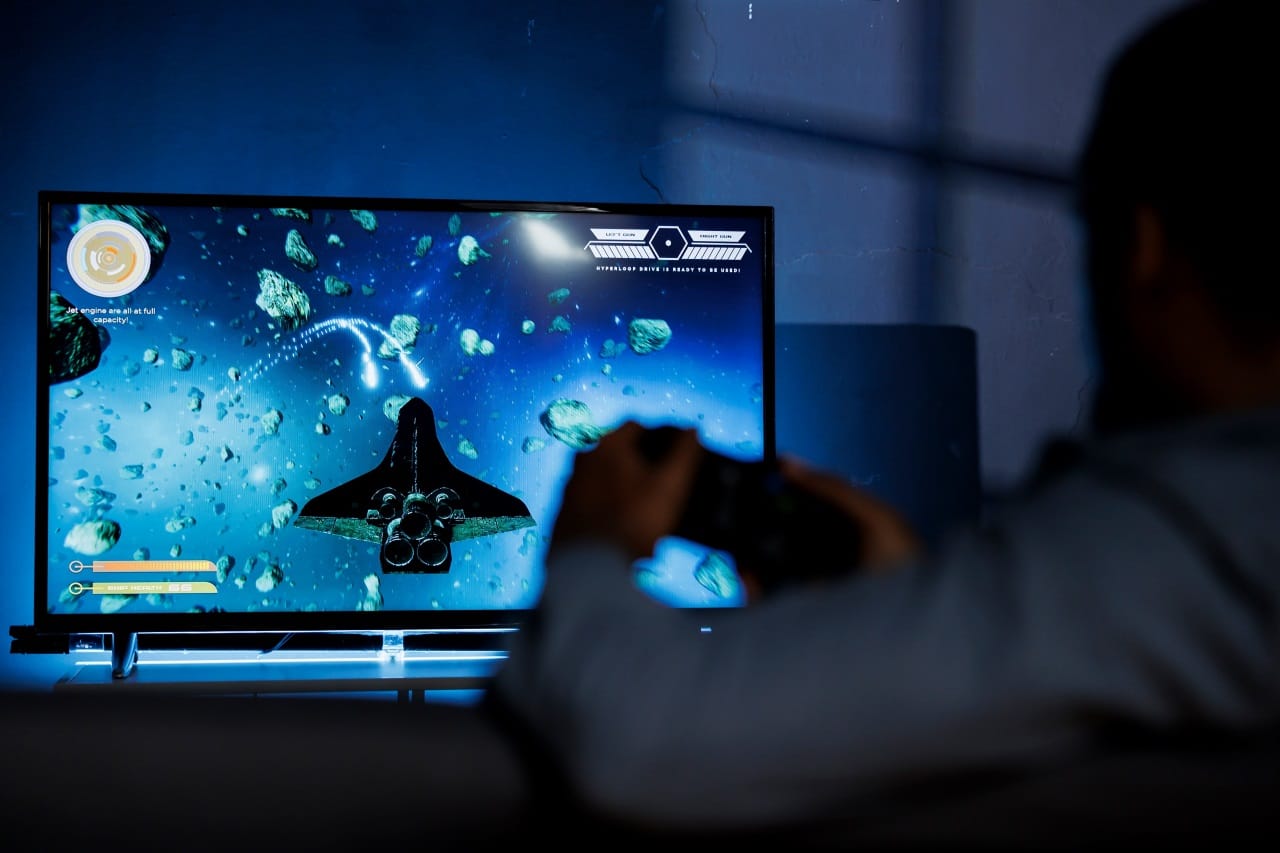
- Cele mai bune Monitoare 4K în octombrie 2026
- LG (32GR93U-B)
- BenQ (PD3225U)
- LG (32GQ950P-B)
- ASUS (PA279CV)
- Dell (U3223QE)
- BenQ (SW321C)
- Unde poți găsi alte monitoare 4K?
- Cum alegi cel mai bun monitor 4K?
- Cât ar trebui să cheltui pe un monitor 4k?
- IPS vs VA vs TN, ce panel ți se potrivește în funcție de ce faci pe PC
- G-Sync și FreeSync, când e diferența vizibilă și când e doar marketing
- Importanța ratei de refresh în gaming
- HDR real sau „pe hârtie”? Ce trebuie să urmărești la certificări
- Ajustabilitatea și ergonomia monitoarelor
- Consumul de energie și clasele noi de eficiență, la ce să fii atent
- Întrebări frecvente
Cele mai bune Monitoare 4K în octombrie 2026
Cel mai bun monitor l-am selectat pentru cei care vor imagine impecabilă, viteză de reacție cât ai clipi și un design care nu arată deloc „office”. Best buy-ul e genul acela de model care are aproape tot ce contează, dar fără să-ți explodeze cardul. Iar la capitolul economy, avem o surpriză plăcută, un monitor care, deși e mai prietenos cu portofelul, nu face compromisuri enervante la calitate.
🥇 Cel mai bun: BenQ (SW321C)
💡 Best buy: LG (32GQ950P-B)
💸 Economy: ASUS (PA279CV)
E momentul să aruncăm o privire și asupra întregii selecții. Sunt 6 modele în total, pe care le-am pus mai jos într-un tabel comparativ, ca să vezi clar diferențele, iar apoi le analizăm pe fiecare în parte, cu detalii și păreri de la utilizatori.
| Model | Diagonală | Rezoluție | Refresh rate | Luminozitate | Tip panou |
|---|---|---|---|---|---|
| LG (32GR93U-B) | 31.5″ | 3840×2160 | 144Hz | ~400 nits | IPS |
| BenQ (PD3225U) | 31.5″ | 3840×2160 | 60Hz | 400 nits | IPS |
| LG (32GQ950P-B) | 31.5” | 3840×2160 | 144Hz | ~450 nits | IPS |
| ASUS (PA279CV) | 27″ | 3840×2160 | 60Hz | ~350 nits | IPS |
| Dell (U3223QE) | 31.5” | 3840×2160 | 60Hz | ~400 nits | IPS Black |
| BenQ (SW321C) | 32″ | 3840×2160 | 60Hz | 250 nits | IPS |
Hai să trecem la detalii și să vedem ce aduce fiecare model în parte:
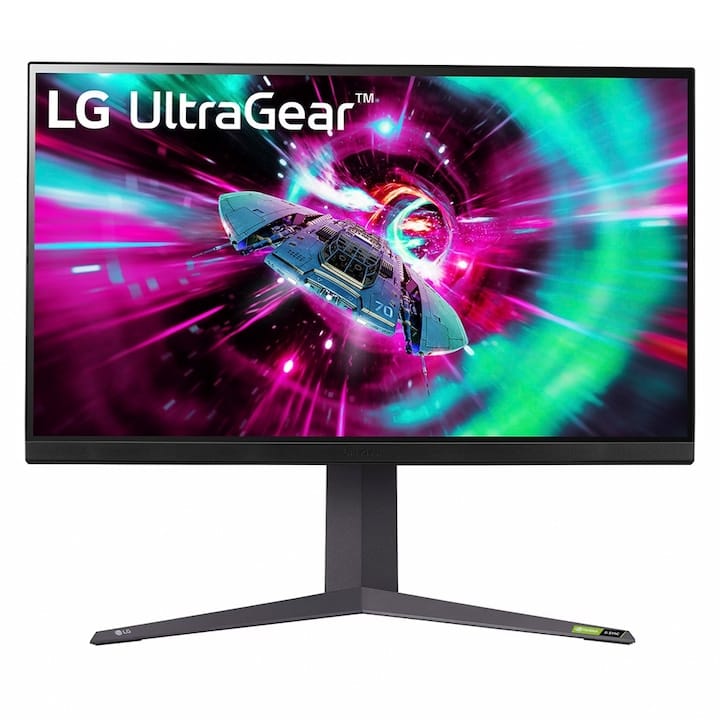
LG (32GR93U-B)
Un monitor clar orientat spre gaming, dar suficient de echilibrat încât să nu te limiteze dacă mai faci și editare sau muncă de birou. Are refresh rate mare, timp de răspuns bun și culori surprinzător de corecte pentru un model din zona gaming.
Părerile utilizatorilor:
- Mulți utilizatori au spus că se simte extrem de fluid în gaming
- Un lucru des menționat este input lag-ul foarte mic
- Este des menționat că nu are USB-C, ceea ce deranjează uneori.
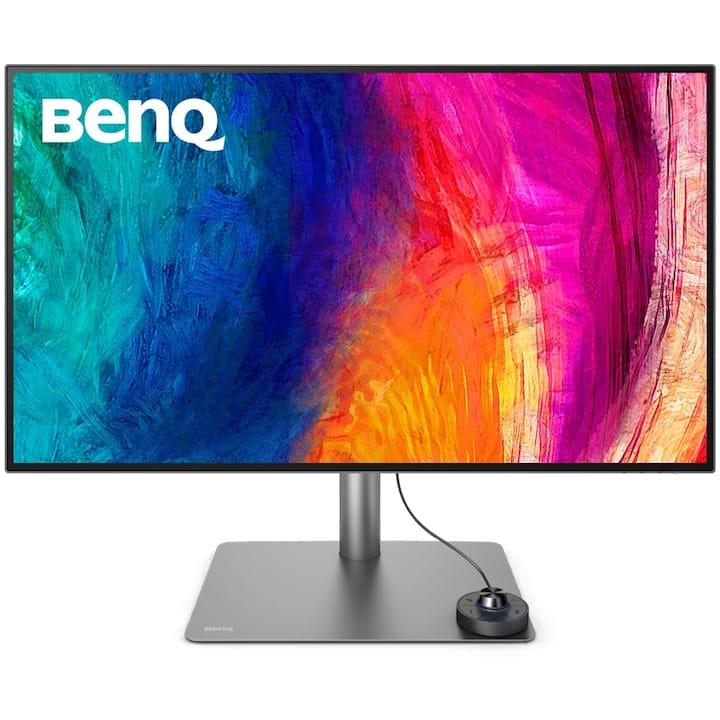
BenQ (PD3225U)
Model gândit pentru designeri și editare, unde acuratețea culorilor contează mai mult decât viteza. Nu e pentru gaming competitiv, dar pentru Photoshop, video sau UI design e genul de monitor care îți inspiră încredere.
Părerile utilizatorilor:
- Mulți utilizatori au spus că acuratețea culorilor este excelentă
- Un lucru des menționat este calibrarea din fabrică foarte bună
- A fost raportat că luminozitatea HDR nu impresionează.
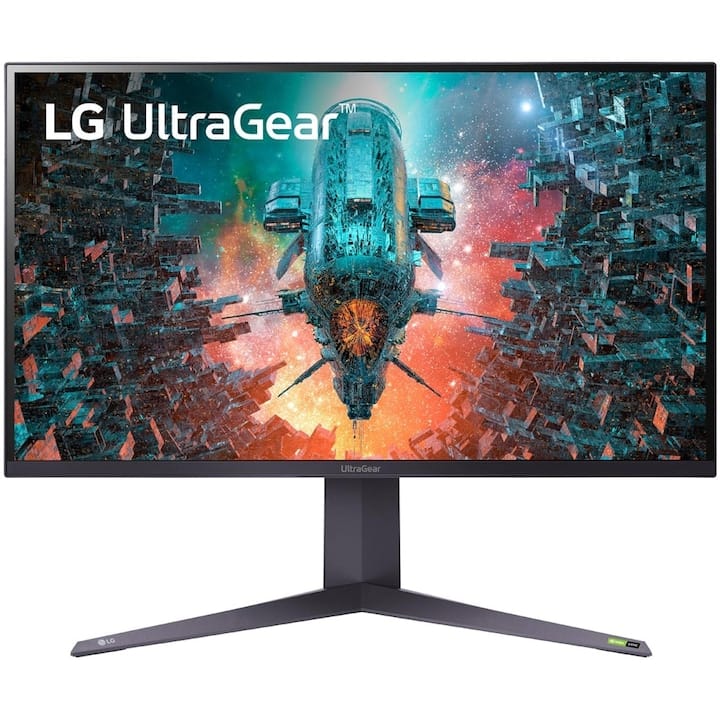
LG (32GQ950P-B)
Aici intrăm deja în zona premium pentru gaming 4K. Este genul de monitor pe care îl iei dacă vrei experiență completă: imagine clară, fluiditate mare și suport pentru cele mai noi standarde.
Părerile utilizatorilor:
- Un lucru des menționat este combinația rară între 4K și 144Hz
- Mulți utilizatori au spus că imaginea este extrem de clară
- Mulți au remarcat compatibilitatea excelentă cu consolele.
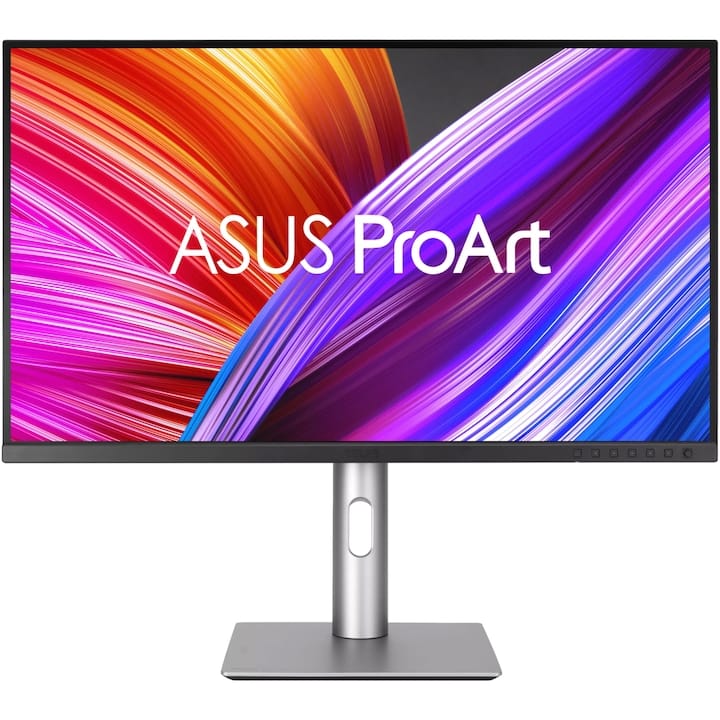
ASUS (PA279CV)
Un model foarte popular pentru cei care vor un monitor 4K decent fără să spargă bugetul. Nu e spectaculos, dar își face treaba constant și fără surprize neplăcute.
Părerile utilizatorilor:
- Un lucru des menționat este claritatea imaginii pe 27 inch
- Unii utilizatori consideră că nu e ideal pentru jocuri
- Este des menționat că nu are funcții avansate HDR.
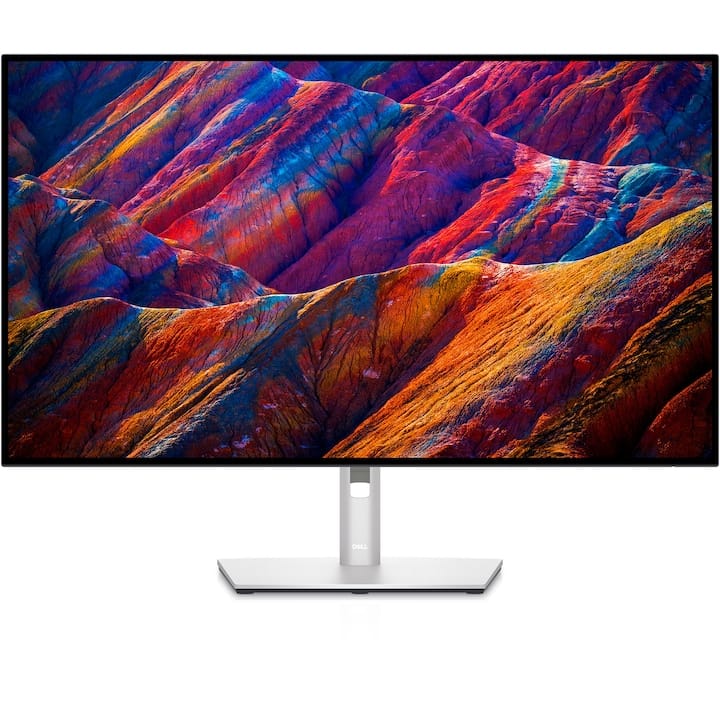
Dell (U3223QE)
Un monitor orientat spre productivitate serioasă. Panoul IPS Black îl diferențiază prin contrast mai bun, iar conectivitatea îl face perfect pentru birou sau setup cu laptop.
Părerile utilizatorilor:
- Mulți utilizatori au spus că imaginea este foarte confortabilă
- Un lucru des menționat este contrastul mai bun față de IPS clasic
- Unii utilizatori consideră că refresh rate-ul e limitativ.
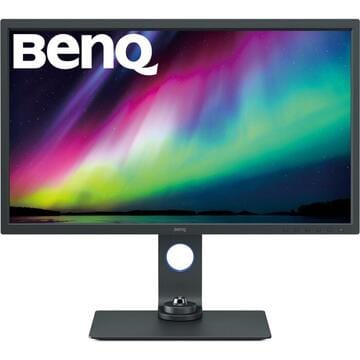
BenQ (SW321C)
Monitor dedicat profesioniștilor din fotografie și video. Nu e flashy, dar oferă control extrem asupra culorilor și consistență, ceea ce contează mult în producție.
Părerile utilizatorilor:
- Mulți utilizatori au spus că culorile sunt extrem de precise
- Un lucru des menționat este calibrarea hardware
- Unii utilizatori consideră că luminozitatea e limitată.
Unde poți găsi alte monitoare 4K?
Magazine online populare unde poți găsi monitoare 4K:
- eMAG ↗ vine cu cea mai mare varietate, peste 200 de modele disponibile și filtre foarte detaliate, inclusiv pe refresh rate, tip panou și conectivitate, ceea ce te ajută să restrângi rapid opțiunile
- Flanco ↗ are o selecție mai compactă, dar bine aleasă, iar promoțiile apar destul de des, mai ales pe branduri cunoscute și modele populare
- evoMAG ↗ stă bine pe partea de monitoare profesionale și modele mai nișate, inclusiv variante orientate spre editare foto sau video care nu apar mereu în alte magazine
- Altex ↗ are avantajul stocurilor mari și al campaniilor sezoniere, unde apar reduceri vizibile la monitoare 4K din game diferite.
Cum alegi cel mai bun monitor 4K?
Atunci când alegi un monitor 4K, trebuie să ții cont de câteva aspecte esențiale:
Nu toate monitoarele 4K sunt la fel, dar alegerea potrivită, da.
Cât ar trebui să cheltui pe un monitor 4k?
- Sub 3.000 lei – intri în zona de bază, unde primești un panou IPS decent și rezoluție 4K, dar fără pretenții la gaming sau HDR. Sunt potrivite pentru birou, browsing și consum media, fără complicații
- Între 3.000 și 4.000 lei – începi să vezi monitoare mai echilibrate, cu ergonomie mai bună, culori mai corecte și, foarte important, USB-C sau hub-uri utile pentru un setup mai curat
- Între 4.000 și 5.000 lei – aici apar diferențele serioase: panouri mai bune, contrast mai ridicat, construcție premium și funcții gândite pentru productivitate sau gaming mai serios
- Peste 5.000 lei – deja vorbim de modele fără compromisuri majore, fie că sunt pentru gaming 4K la refresh mare, fie pentru editare profesională cu acuratețe ridicată a culorilor și calibrare avansată
IPS vs VA vs TN, ce panel ți se potrivește în funcție de ce faci pe PC
Nu toate panelurile sunt create la fel. Diferențele dintre IPS, VA și TN nu sunt doar detalii tehnice, ele schimbă complet modul în care vezi, lucrezi sau te joci. Iată cum alegi în funcție de ce faci mai des:
Pentru editare foto-video sau design:
- IPS e alegerea corectă.
- Oferă culori precise, acuratețe mare și unghiuri largi de vizualizare.
- Majoritatea vin cu calibrare din fabrică și acoperire bună a spațiilor sRGB/AdobeRGB.
Pentru gaming cinematic și contrast ridicat:
- VA e alegerea ideală.
- Are cel mai bun contrast nativ dintre cele trei.
- Negrul e cu adevărat negru, iar pentru jocuri de tip RPG sau single-player, e o alegere imersivă.
Pentru shootere rapide și competiție:
- TN rămâne cel mai rapid.
- Timpul de răspuns e de obicei cel mai mic.
- Sacrifici culori și unghiuri, dar câștigi timp de reacție.
Dacă vrei un all-rounder decent:
- IPS e cel mai echilibrat.
- Nu e perfect la contrast, dar are de toate câte puțin și bine.
- Se adaptează ușor atât la muncă, cât și la distracție.
Așadar, nu există „cel mai bun panel”, ci doar „cel mai potrivit pentru tine”. Ține cont de ce faci cel mai des, și lasă specificațiile să-ți servească scopul – nu invers.
G-Sync și FreeSync, când e diferența vizibilă și când e doar marketing
Dacă ai dat peste acronime ca G-Sync sau FreeSync și nu știi dacă ai nevoie de ele sau doar plătești în plus pentru o etichetă, stai liniștit – le explicăm pe scurt, dar clar.
Ce fac ele, de fapt:
- Sincronizează rata de refresh a monitorului cu numărul de cadre pe care le livrează placa ta video.
- Evită efecte deranjante ca screen tearing-ul (imagine ruptă pe orizontală) și stuttering-ul (sărituri în imagine).
G-Sync (by NVIDIA):
- Necesită plăci grafice NVIDIA compatibile.
- Funcționează cel mai bine pe monitoare certificate oficial.
- Poate adăuga input lag foarte mic, dar uneori prețul e mai mare.
FreeSync (by AMD):
- E mai accesibil și des întâlnit.
- Funcționează și cu unele plăci NVIDIA (modele mai noi).
- Versiunile „Premium” și „Premium Pro” au cerințe mai stricte, mai apropiate de G-Sync.
Când contează cu adevărat:
- În jocuri rapide sau competiționale, da, diferența se simte.
- Dacă ai un setup high-end și vrei imagine impecabilă fără artefacte, merită activat.
- Pentru muncă de birou sau filme, e aproape inutil – nu ai ce screen tearing să elimini la browsing.
Pe scurt:
Dacă ai o placă grafică decentă și monitorul tău suportă FreeSync sau G-Sync, activează-l. Dar nu te lăsa păcălit să plătești sute de lei în plus pentru „Premium Pro” dacă nu te joci competitiv.
Importanța ratei de refresh în gaming
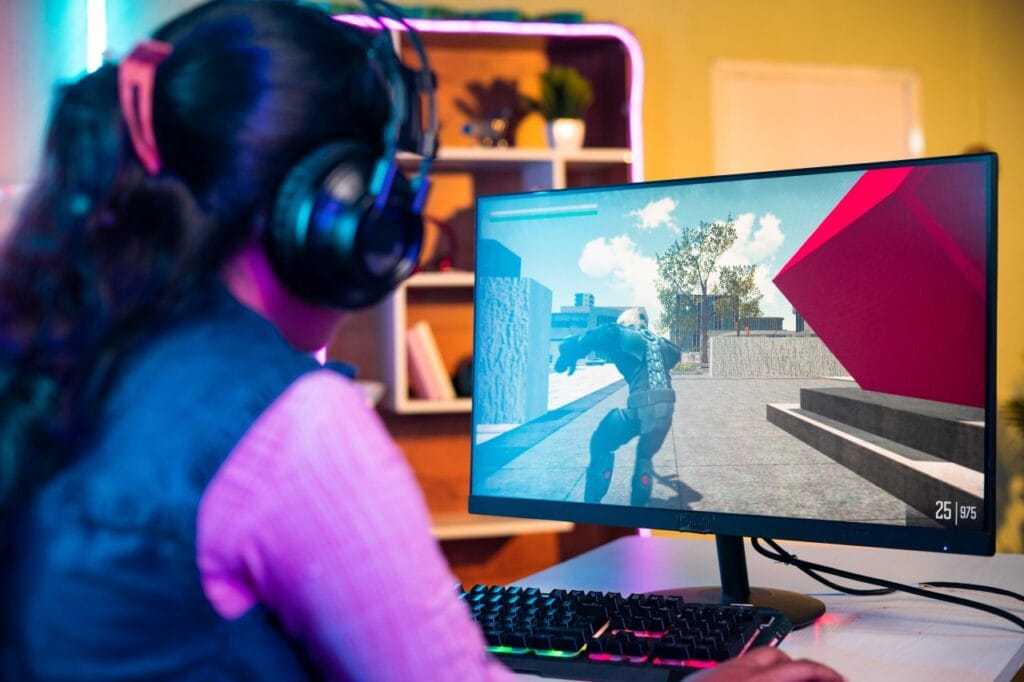
În gaming, fiecare milisecundă contează. Dacă ai jucat vreodată pe un monitor de 60Hz și apoi ai făcut trecerea la 144Hz sau chiar 165Hz, ai simțit instant diferența. Dar de ce este atât de importantă rata de refresh?
Rata de refresh reprezintă numărul de cadre pe secundă pe care monitorul le poate afișa. Un monitor de 60Hz poate reda doar 60 de cadre pe secundă, în timp ce unul de 144Hz poate reda 144 de cadre pe secundă, ceea ce înseamnă mișcări mult mai fluide. Aceasta face o diferență imensă în jocurile competitive, unde reacțiile rapide sunt esențiale.
Dacă ești pasionat de shootere precum Call of Duty, Counter-Strike sau Apex Legends, un monitor cu o rată de refresh ridicată îți oferă avantajul unei imagini mai fluide și mai precise. Vei putea reacționa mai rapid la mișcările inamicilor, iar timpul de răspuns mai mic îți reduce efectele de ghosting și motion blur.
HDR real sau „pe hârtie”? Ce trebuie să urmărești la certificări
Toate monitoarele par să vină cu HDR în ziua de azi. Problema e că unele îl au doar ca bifă pe cutie, nu ca experiență reală. Ca să nu te păcălești, iată ce înseamnă cu adevărat HDR-ul pe un monitor 4K și la ce certificări trebuie să te uiți.
HDR10 (basic)
- Este standardul minim acceptat pentru conținut HDR.
- Majoritatea monitoarelor îl menționează, dar nu garantează nimic legat de calitate.
- Dacă monitorul are doar HDR10 și luminozitate sub 400 nits, impactul vizual e aproape inexistent.
DisplayHDR 400
- E primul nivel de certificare VESA.
- Luminozitate minimă de 400 nits și o oarecare îmbunătățire a contrastului.
- E ok pentru filme sau browsing, dar nu oferă HDR „adevărat”.
DisplayHDR 600 și 1000
- Aici lucrurile devin serioase.
- Luminozitate mare, culori mai vii, zone de contrast real vizibil.
- HDR600 este minimul pe care ar trebui să-l iei în considerare dacă vrei imagine cu „wow”.
Local dimming – important
- Nu ține doar de certificare.
- Dacă un monitor are zone de iluminare controlate separat, HDR-ul arată mult mai bine.
- Fără local dimming, tot HDR-ul devine o simulare palidă.
Ce să NU crezi:
- Că orice HDR arată ca pe un televizor OLED.
- Că „HDR Ready” înseamnă ceva. Nu înseamnă nimic. E doar marketing.
Dacă tot plătești pentru 4K, măcar ai grijă ca HDR-ul să conteze. Caută minimum DisplayHDR 600 dacă vrei efecte reale și luminozitate care chiar face diferența.
Ajustabilitatea și ergonomia monitoarelor
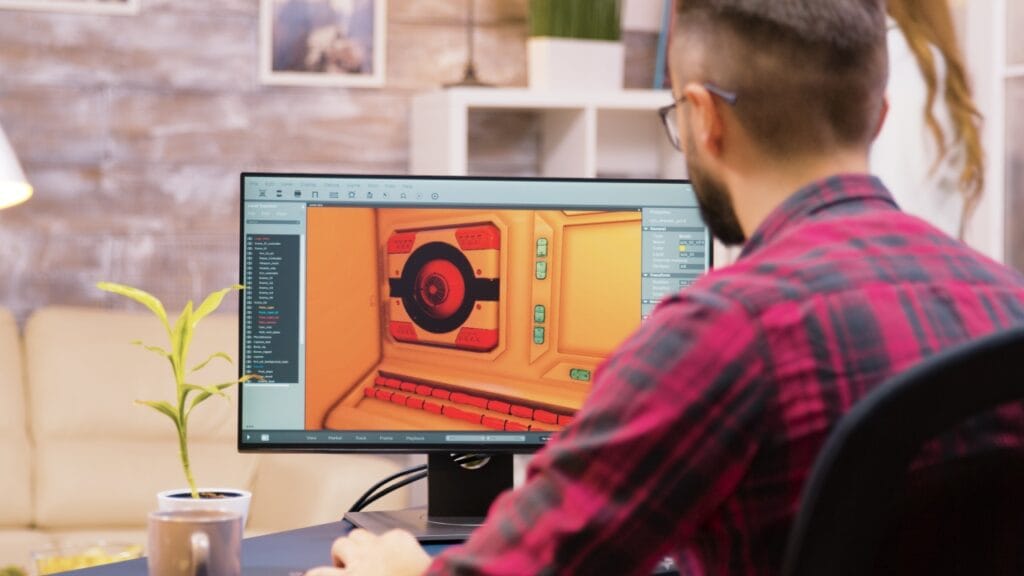
Un monitor bun nu înseamnă doar o imagine de calitate, ci și confort. Dacă petreci ore întregi la birou sau în fața PC-ului, ajustabilitatea și ergonomia sunt esențiale pentru a preveni durerile de spate și de gât.
- Un aspect important este ajustarea pe înălțime, un monitor care nu poate fi reglat te poate forța să adopți o postură incorectă. Modelele ergonomice permit ridicarea sau coborârea ecranului pentru a se potrivi cu poziția ta naturală de vizualizare.
- De asemenea, un suport pivotabil îți permite să rotești monitorul în modul portrait, ceea ce este util pentru programatori, editori de texte sau utilizatorii care lucrează cu documente lungi.
- O funcție importantă este și înclinarea ecranului, dacă monitorul tău poate fi reglat la un unghi optim, vei reduce tensiunea asupra ochilor și a gâtului. În plus, unele monitoare, vin cu suport VESA, ceea ce îți permite să le montezi pe un braț articulat pentru și mai multă flexibilitate.
Dacă vrei un setup ergonomic, optează pentru un monitor cu reglaje multiple și un suport solid. Un design ergonomic înseamnă mai mult confort și mai puțin stres asupra corpului tău.
Consumul de energie și clasele noi de eficiență, la ce să fii atent
Poate nu e primul lucru la care te gândești când alegi un monitor 4K, dar consumul de energie chiar contează. Mai ales dacă îl ții pornit 8–10 ore pe zi, lună de lună. Iar de când s-au schimbat etichetele europene de eficiență energetică, lucrurile sunt puțin mai complicate.
Noile clase de eficiență (din 2021):
- Au înlocuit vechile A+++, A++, A+ cu un sistem de la A la G, mult mai strict.
- Cele mai multe monitoare 4K ajung acum în clasa E sau F, chiar dacă sunt eficiente în realitate.
- Nu te speria dacă vezi un „F” – e normal în cazul ecranelor mari, 4K, cu HDR și refresh ridicat.
Ce influențează consumul:
- Luminozitatea maximă – un HDR600 sau HDR1000 consumă semnificativ mai mult decât un model fără HDR.
- Dimensiunea ecranului – evident, un 32″ va trage mai mult curent decât un 27″, mai ales în 4K.
- Tehnologiile active – G-Sync, USB-C cu power delivery, iluminare RGB, toate contribuie.
Ce poți face ca să reduci consumul:
- Activează modul Eco din meniu.
- Redu luminozitatea dacă nu ai nevoie de nivel maxim.
- Dezactivează funcțiile de gaming când nu le folosești.
Pe scurt, diferențele de consum între monitoarele 4K variază între 30W și chiar 100W în unele cazuri. Dacă vrei ceva eficient, uită-te și la fișa de produs, nu doar la cifrele de pe cutie.
Întrebări frecvente
Acest articol conține linkuri de afiliere. Dacă alegi să faci o achiziție, ne susții în misiunea noastră de a analiza și recomanda cele mai bune produse pentru piața din România. Află mai multe despre cum funcționează Merita.ro.

