

Adevărul e că atunci când cauți o placă de rețea wireless pentru PC, internetul e plin de opțiuni care sună toate „extra-mega-super”, dar care nu îți spun nimic clar. Unele au viteze promițătoare, altele bat toba pe Bluetooth, iar unele doar arată bine în poze. Nu-i ușor să le triezi pe cele serioase de cele care doar par interesante.
Așa că am făcut treaba grea în locul tău, am căutat, comparat, filtrat și am rămas cu 6 modele care chiar merită luate în calcul. Vorbim despre produse solide, testate și recomandate de mulți utilizatori, bune pentru tot ce vrei, streaming, gaming, birou sau pur și simplu o conexiune mai stabilă. Toate sunt actuale și relevante pentru 2026, fără compromisuri inutile și fără promisiuni goale.
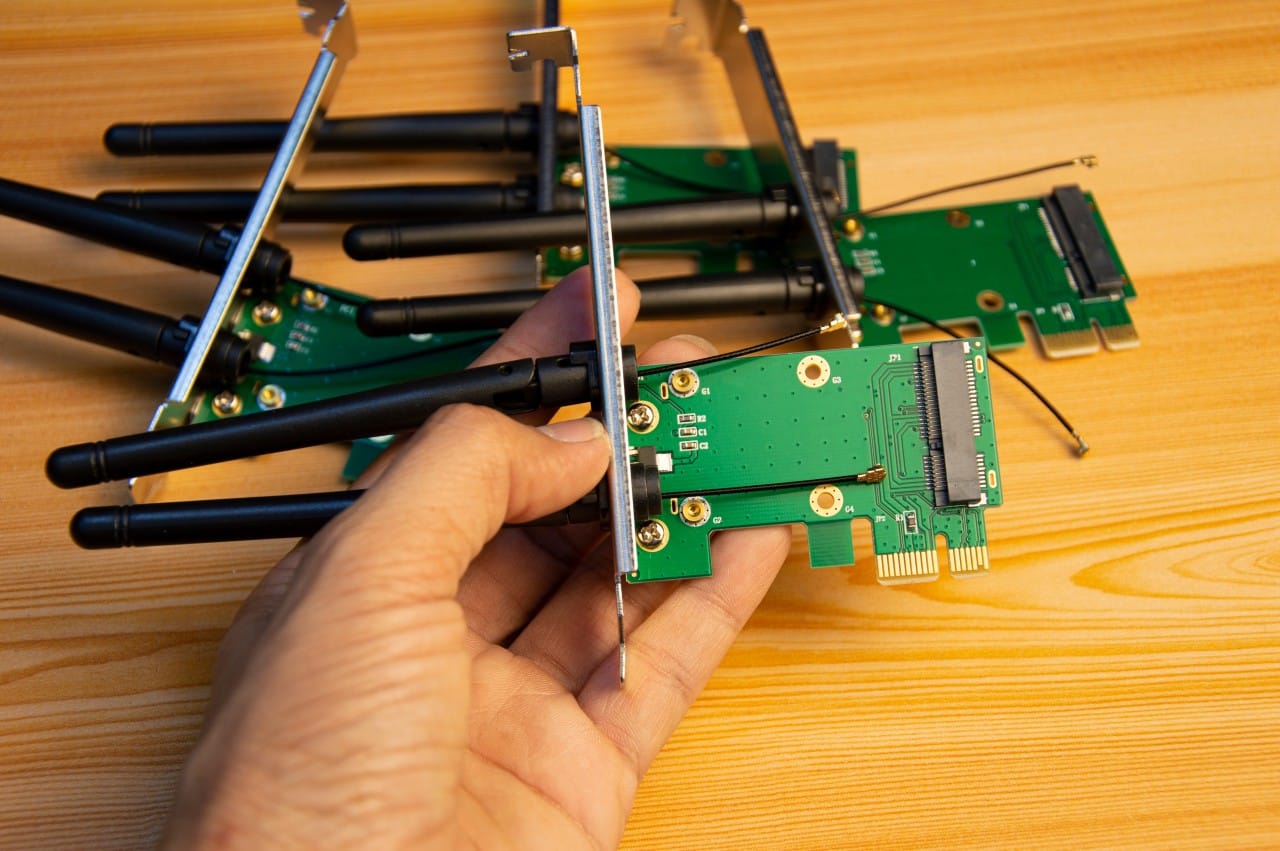
- Cele mai bune Plăci de rețea wireless pentru PC în aprilie 2026
- TP-Link (Archer TX55E)
- Asus (PCE-BE92BT)
- TP-Link (Archer TXE75E)
- Gigabyte (AORUS WBAX210)
- ASUS (PCE-AXE5400)
- TP-Link (Archer TX50E)
- Unde poți găsi alte plăci de rețea wireless pentru PC?
- Cum alegi cea mai bună placă de rețea wireless pentru PC?
- Cât ar trebui să cheltui pe o placă de rețea wireless pentru PC?
- Impactul frecvenței (2,4 GHz vs. 5/6 GHz) în funcție de locuință
- Compatibilitatea plăcilor de rețea cu diferite sisteme de operare
- Securitate Wi‑Fi, ce protocoale contează cu adevărat
- Cum să instalezi corect o placă de rețea PCIe în PC-ul tău
- Plăci de rețea vs. adaptoare USB, avantaje și compromisuri
- Întrebări frecvente
Cele mai bune Plăci de rețea wireless pentru PC în aprilie 2026
La cel mai bun model, am mers direct pe viteză, stabilitate pe Wi‑Fi 6E și tot ce înseamnă compatibilitate Bluetooth modernă, fără jumătăți de măsură. Pentru Best Buy, raportul dintre performanță și preț a contat cel mai mult: conectivitate rapidă, acoperire bună și drivere stabile. Iar la varianta economy, am ales un model simplu, dar extrem de eficient, care are o reputație bună și e printre cele mai cumpărate.
🥇 Cel mai bun: Asus (PCE-BE92BT)
💡 Best buy: TP-Link (Archer TXE75E)
💸 Economy: TP-Link (Archer TX55E)
E momentul să aruncăm o privire și asupra întregii selecții. Sunt 6 modele în total, pe care le-am pus mai jos într-un tabel comparativ, ca să vezi clar diferențele, iar apoi le analizăm pe fiecare în parte, cu detalii și păreri de la utilizatori.
| Model | Standard Wi-Fi | Viteză maximă | Bluetooth | Interfață | Bandă |
|---|---|---|---|---|---|
| TP-Link (Archer TX55E) | Wi-Fi 6 | AX3000 | 5.2 | PCIe | Dual-band |
| Asus (PCE-BE92BT) | Wi-Fi 7 | BE | 5.4 | PCIe | Tri-band |
| TP-Link (Archer TXE75E) | Wi-Fi 6E | AXE5400 | 5.2 | PCIe | Tri-band |
| Gigabyte (AORUS WBAX210) | Wi-Fi 6E | AX210 | 5.2 | PCIe | Tri-band |
| ASUS (PCE-AXE5400) | Wi-Fi 6E | AXE5400 | 5.2 | PCIe | Tri-band |
| TP-Link (Archer TX50E) | Wi-Fi 6 | AX3000 | 5.0 | PCIe | Dual-band |
Hai să trecem la detalii și să vedem ce aduce fiecare model în parte:
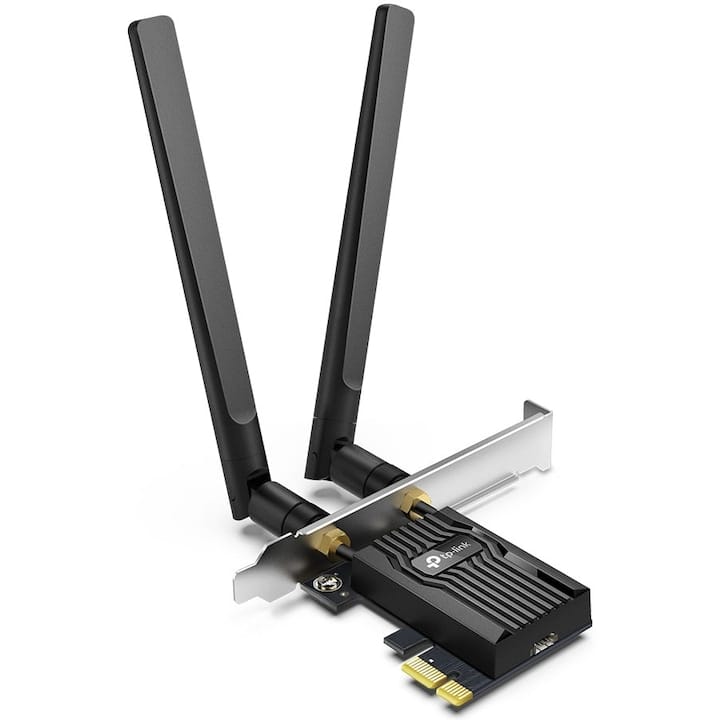
TP-Link (Archer TX55E)
Un model foarte echilibrat, potrivit pentru majoritatea utilizatorilor care vor un upgrade vizibil fără să intre în zona premium. Vine cu Wi-Fi 6 și Bluetooth 5.2, oferind viteze bune și o conexiune stabilă în utilizare zilnică. Este genul de placă pe care o instalezi rapid și îți vezi de treabă, fără bătăi de cap sau setări complicate.
Părerile utilizatorilor:
- Mulți utilizatori au spus că instalarea este rapidă și fără probleme
- Un lucru des menționat este stabilitatea conexiunii chiar și prin pereți
- Mulți consideră că este suficientă pentru gaming și streaming.
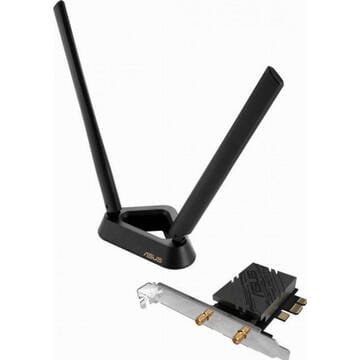
Asus (PCE-BE92BT)
Un model orientat spre viitor, cu suport pentru Wi-Fi 7 și performanțe foarte ridicate. Este genul de alegere pentru cei care vor să nu mai schimbe nimic câțiva ani și au deja un setup compatibil. Nu este pentru toată lumea, dar dacă știi ce faci, îți oferă un nivel de performanță greu de atins.
Părerile utilizatorilor:
- Mulți utilizatori au spus că vitezele sunt impresionante pe rețele moderne
- Unii utilizatori consideră că este prea mult pentru utilizare basic
- Mulți consideră că merită doar dacă ai echipamente high-end.
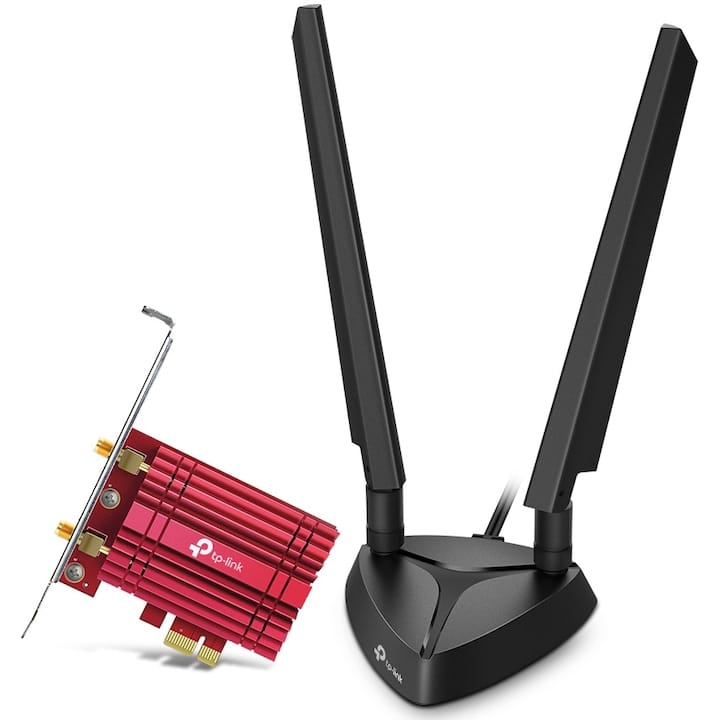
TP-Link (Archer TXE75E)
Dacă vrei performanță fără compromis, modelul acesta este una dintre cele mai bune alegeri. Wi-Fi 6E aduce acces la banda de 6GHz, unde ai mai puține interferențe și viteze mai mari. Se simte diferența mai ales în gaming și download-uri mari.
Părerile utilizatorilor:
- Mulți utilizatori au spus că diferența pe 6GHz este vizibilă
- Unii utilizatori consideră că nu profită complet fără setup potrivit
- Mulți consideră că upgrade-ul este justificat.
Gigabyte (AORUS WBAX210)
Un model solid, fără artificii inutile, dar extrem de fiabil. Este genul de placă pe care te poți baza pe termen lung, mai ales dacă ai nevoie de stabilitate în gaming sau muncă. Nu impresionează vizual, dar compensează prin performanță constantă.
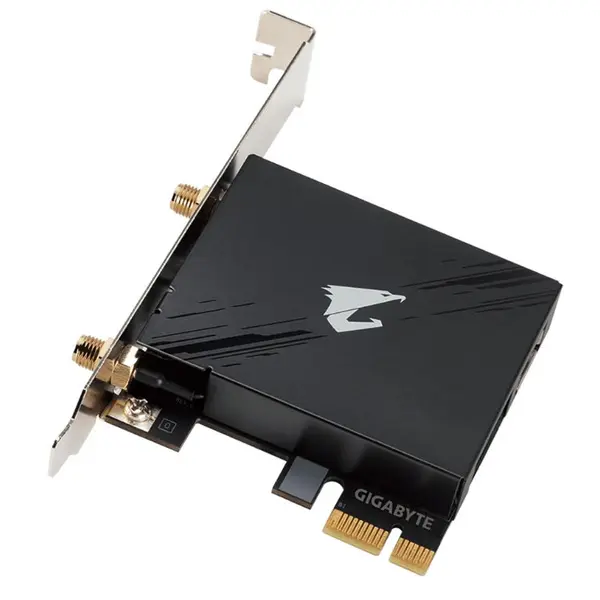
Părerile utilizatorilor:
- Un lucru des menționat este compatibilitatea bună cu Windows
- Unii utilizatori consideră că nu este cea mai atractivă vizual
- Mulți consideră că este potrivită pentru gaming.
ASUS (PCE-AXE5400)
O variantă foarte bună pentru cei care vor Wi-Fi 6E fără să sară direct în zona premium. Oferă performanțe solide, instalare simplă și compatibilitate bună. Este un upgrade clar dacă vii de la generații mai vechi.
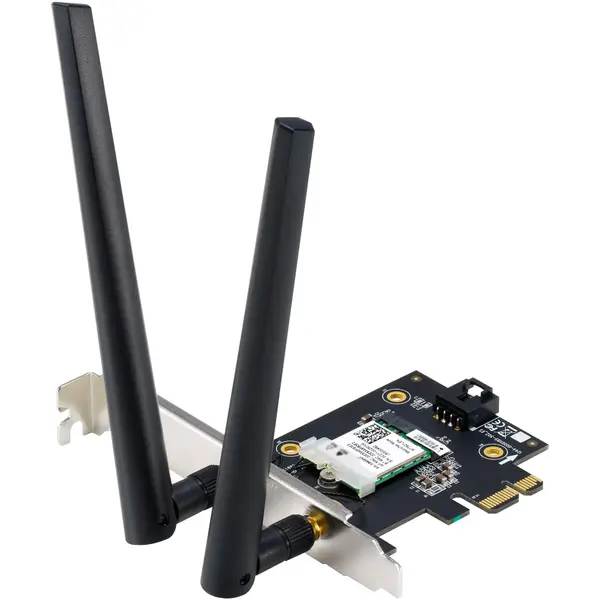
Părerile utilizatorilor:
- Mulți utilizatori au spus că vitezele sunt foarte bune
- Unii utilizatori consideră că nu diferă mult față de alte modele similare
- Mulți consideră că merită pentru Wi-Fi 6E.
TP-Link (Archer TX50E)
O alegere accesibilă pentru cei care vor să facă trecerea la Wi-Fi 6 fără să investească prea mult. Este simplă, eficientă și suficientă pentru majoritatea utilizatorilor care vor o conexiune mai bună decât cea integrată.
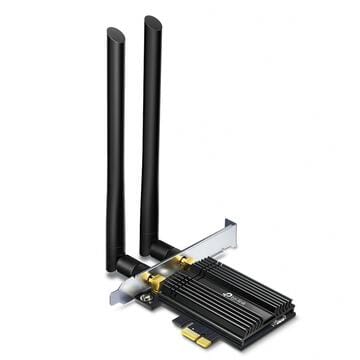
Părerile utilizatorilor:
- Un lucru des menționat este upgrade-ul vizibil față de modele vechi
- Unii utilizatori consideră că nu este pentru utilizatori avansați
- Mulți consideră că este suficientă pentru uz zilnic.
Unde poți găsi alte plăci de rețea wireless pentru PC?
Magazine online populare unde poți găsi plăci de rețea wireless pentru PC:
- eMAG ↗ are una dintre cele mai mari selecții din România, cu peste 150-200 de modele listate constant și foarte multe review-uri utile care chiar te ajută să-ți faci o idee reală
- evoMAG ↗ pune accent pe produse mai tehnice și modele mai noi, iar multe dintre ele apar aici mai devreme decât în alte magazine.
- Vexio ↗ este foarte orientat spre componente PC și găsești frecvent modele mai greu de găsit în alte părți, inclusiv variante mai avansate.
- Altex ↗ nu are cea mai mare gamă, dar avantajul clar este că poți vedea produsele fizic în magazine și ai opțiuni rapide de retur sau schimb.
Cum alegi cea mai bună placă de rețea wireless pentru PC?
Atunci când alegi o placă de rețea wireless pentru PC, trebuie să ții cont de câteva aspecte esențiale:
Acum că știi ce contează cu adevărat, alegerea plăcii perfecte devine mult mai simplă și fără surprize neplăcute după instalare.
Cât ar trebui să cheltui pe o placă de rețea wireless pentru PC?
- Sub 100 lei – În zona asta găsești mai mult adaptoare basic, de regulă Wi-Fi 4 sau Wi-Fi 5. Sunt ok pentru browsing, email și taskuri ușoare, dar nu te baza pe ele pentru stabilitate sau viteze mari.
- Între 100 și 200 lei – Aici începe să devină interesant. Apar primele modele cu Wi-Fi 6, iar pentru utilizare normală, streaming și chiar gaming casual, sunt mai mult decât suficiente.
- Între 200 și 500 lei – Este sweet spot-ul pentru majoritatea oamenilor. Ai acces la Wi-Fi 6 și chiar 6E, viteze bune, latență mică și o conexiune mult mai stabilă în condiții reale.
- Peste 500 lei – Zona premium, unde intră tehnologiile noi precum Wi-Fi 6E avansat sau chiar Wi-Fi 7. Merită doar dacă ai deja router compatibil și vrei performanță maximă fără compromisuri.
Impactul frecvenței (2,4 GHz vs. 5/6 GHz) în funcție de locuință
Nu toate benzile Wi‑Fi se comportă la fel, iar diferențele devin evidente atunci când locuința ta e plină de pereți, electrocasnice sau vecini cu rețele „peste tot”. Frecvența pe care o folosește placa de rețea contează.
Banda de 2.4 GHz
- Acoperire bună: semnal mai stabil prin pereți, bună pentru distanțe mari.
- Viteză mică: ideală doar pentru browsing sau task-uri simple.
- Sensibilă la interferențe: afectată de cuptoare, routere vecine sau device-uri smart.
Banda de 5 GHz
- Viteză mare: ideală pentru video 4K, gaming, apeluri video.
- Mai puțin aglomerată: conexiune mai curată în spații urbane.
- Acoperire limitată: pierde semnal rapid prin obstacole.
Banda de 6 GHz (Wi‑Fi 6E)
- Foarte rapidă și stabilă: excelentă pentru aplicații intense.
- Zero congestie: semnal clar, fără conflicte cu alte rețele.
- Penetrare slabă: funcționează bine doar dacă ești aproape de router.
Alege în funcție de cum e construit spațiul în care locuiești. Nu întotdeauna „mai nou” înseamnă și „mai potrivit”.
Compatibilitatea plăcilor de rețea cu diferite sisteme de operare
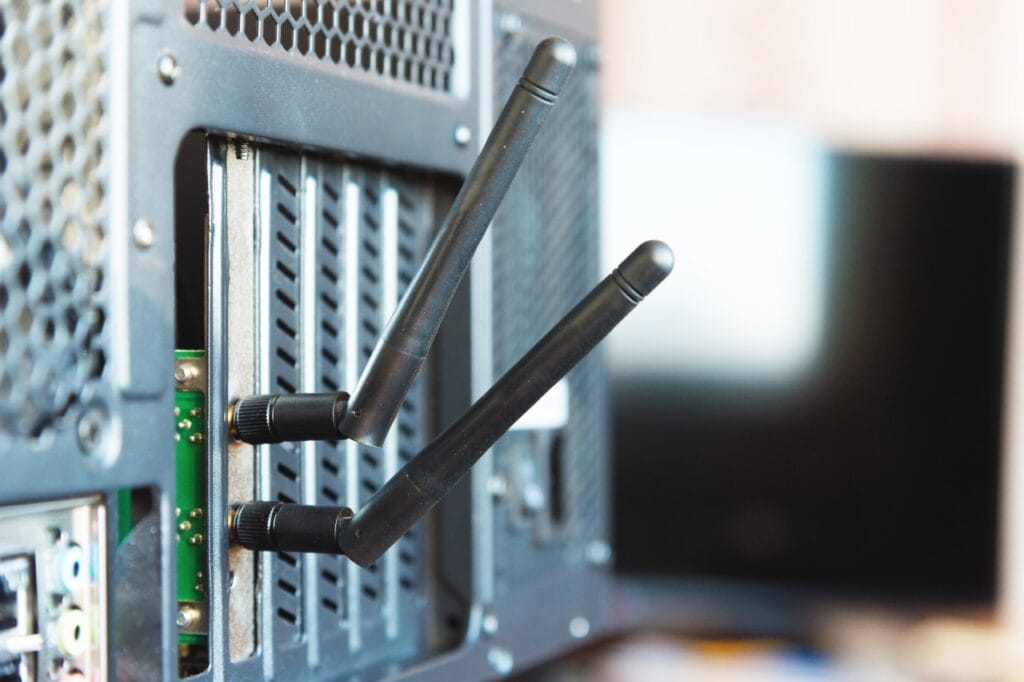
Atunci când alegi o placă de rețea, este esențial să verifici compatibilitatea acesteia cu sistemul tău de operare. Deși majoritatea plăcilor moderne sunt optimizate pentru Windows, suportul pentru macOS și Linux variază considerabil.
- Pentru utilizatorii Windows, compatibilitatea nu este o problemă majoră, deoarece majoritatea plăcilor Wi-Fi 6 și Wi-Fi 6E sunt dezvoltate cu drivere dedicate pentru Windows 10 și Windows 11. Totuși, dacă folosești o versiune mai veche a sistemului de operare, asigură-te că există drivere compatibile.
- Linux, pe de altă parte, poate fi mai pretențios. Deși există plăci de rețea cu suport nativ pentru Linux, multe necesită instalarea manuală a driverelor, ceea ce poate fi complicat pentru utilizatorii mai puțin experimentați. Plăcile cu chipseturi Intel sunt de obicei mai bine suportate de comunitatea Linux.
- Pentru utilizatorii de Mac, situația este și mai limitată. Apple integrează propriile soluții de rețea în hardware-ul lor, ceea ce face ca plăcile de rețea PCIe să fie, în general, incompatibile cu macOS. Dacă folosești un Mac și vrei o conexiune mai rapidă, opțiunea cea mai bună este un adaptor Thunderbolt sau USB Ethernet.
Înainte de a cumpăra o placă de rețea, verifică întotdeauna compatibilitatea cu sistemul tău de operare și asigură-te că producătorul oferă drivere actualizate.
Securitate Wi‑Fi, ce protocoale contează cu adevărat
Dacă ai Wi‑Fi rapid, dar toți se pot conecta la el, atunci degeaba e rapid. Standardul de securitate contează mai mult decât crezi – și nu doar ca să nu se conecteze vecinul, ci și ca să-ți protejezi datele personale.
WPA2
- Încă folosit frecvent: suportat de majoritatea device-urilor.
- Considerat vulnerabil: poate fi spart cu ușurință în rețele aglomerate.
- Nu protejează împotriva atacurilor mai moderne.
WPA3
- Criptare mai solidă: parolele sunt mai greu de spart.
- Protecție împotriva atacurilor automate: nu mai e suficient să „încerci parole până nimeri”.
- Ideal pentru rețele aglomerate sau partajate cu alții.
Ce mai contează
- Parole diferite pentru rețele guest.
- Ascunderea SSID-ului nu e o protecție reală.
- Firmware actualizat al routerului și driveri la zi pentru placă.
Dacă vrei o conexiune sigură și stabilă, WPA3 e minimul necesar în 2025. Verifică specificațiile plăcii și asigură-te că e compatibilă cu routerul tău.
Cum să instalezi corect o placă de rețea PCIe în PC-ul tău
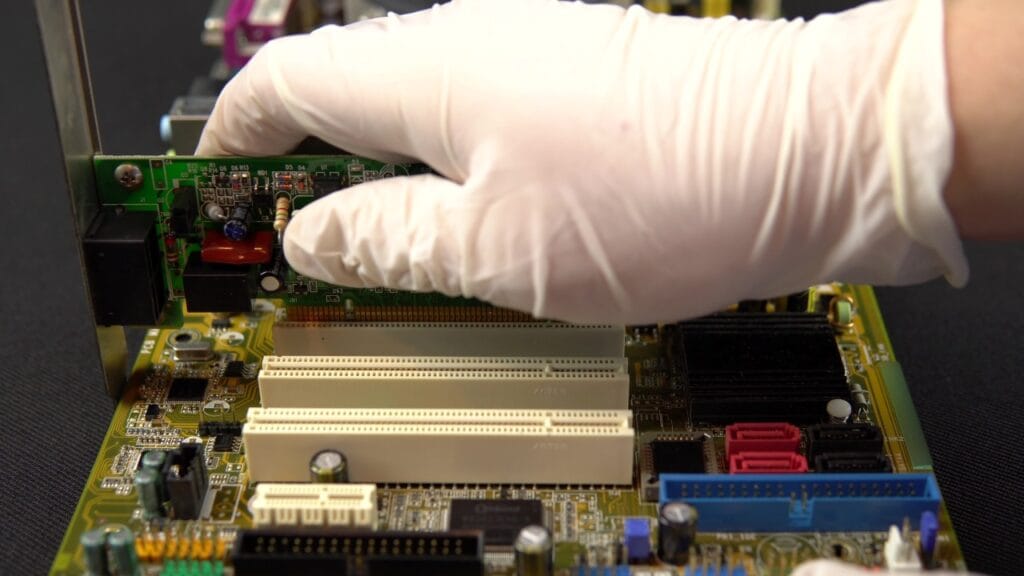
Dacă ai ales o placă de rețea PCIe pentru performanță maximă, este important să o instalezi corect pentru a evita problemele de compatibilitate și performanță. Deși procesul poate părea complicat, în realitate este destul de simplu.
- Pregătește echipamentul, înainte de a începe, oprește PC-ul și deconectează-l de la priză. Pentru a evita șocurile electrostatice, este recomandat să folosești o brățară antistatică sau să atingi o suprafață metalică înainte de a lucra.
- Identifică slotul PCIe, deschide carcasa PC-ului și caută un slot PCIe disponibil. Majoritatea plăcilor de rețea folosesc sloturile PCIe x1, dar unele pot ocupa un slot mai mare.
- Montează placa de rețea, introdu placa în slotul PCIe, asigurându-te că este fixată ferm. Folosește un șurub pentru a o fixa în carcasa PC-ului.
- Conectează antenele externe (dacă este cazul), dacă placa are antene Wi-Fi, înșurubează-le în porturile dedicate și poziționează-le în direcția potrivită pentru un semnal mai bun.
- Închide carcasa și pornește PC-ul, după ce ai montat placa, închide carcasa, reconectează PC-ul la priză și pornește-l.
- Instalează driverele, majoritatea plăcilor moderne sunt recunoscute automat de Windows, dar este recomandat să instalezi driverele oferite de producător pentru o performanță optimă.
Dacă ai urmat acești pași, ar trebui să ai o placă de rețea perfect funcțională, gata să îți ofere viteza și stabilitatea de care ai nevoie.
Plăci de rețea vs. adaptoare USB, avantaje și compromisuri
Ai nevoie de conexiune wireless pe PC și te întrebi: placă de rețea internă sau adaptor USB? Răspunsul nu e universal – depinde de ce vrei de la conexiunea ta și cât de mult ești dispus să te complici.
Placă de rețea PCIe (internă)
- Performanță ridicată: mai puține întreruperi, latență redusă.
- Tehnologii avansate: Wi‑Fi 6E, MU‑MIMO, Bluetooth integrat.
- Semnal mai bun: antene externe, adesea cu bază magnetică.
- Instalare mai complexă: necesită deschiderea carcasei.
- Portabilitate zero: rămâne în PC.
Adaptor USB wireless
- Instalare instant: plug & play pe majoritatea sistemelor.
- Ușor de mutat între device-uri.
- Bun pentru laptopuri vechi fără Wi‑Fi.
- Viteză mai mică: instabil în zone cu semnal slab.
- Antene interne sau deloc: slab în spații mari.
Dacă ai un desktop și vrei performanță, placa internă e alegerea clară. Dacă ai nevoie de ceva rapid și temporar, adaptorul USB își face treaba – dar nu aștepta miracole.
Rețele guest și prioritizarea traficului (QoS)
Poate ai observat: când cineva pornește un download mare, Zoom-ul tău se transformă în stop-cadru. Asta se întâmplă când nu ai QoS setat sau toți folosesc aceeași rețea fără reguli. Din fericire, plăcile moderne suportă bine aceste funcții, iar routerele inteligente știu deja să le prioritizeze.
Rețele guest (de oaspeți)
- Separă accesul: musafirii nu pot vedea imprimanta sau folderele tale partajate.
- Viteză controlată: limitezi lățimea de bandă ca să nu-ți afecteze activitățile.
- Protecție suplimentară: rețelele guest nu au acces la setările de bază.
QoS (Quality of Service)
- Prioritizează aplicații: gaming, streaming, video call merg mai bine.
- Fără ping-uri explozive: chiar dacă cineva face un upload masiv.
- Bun în case cu mulți utilizatori sau device-uri smart.
Configurarea durează câteva minute, dar beneficiile sunt pe termen lung. O placă bună știe să răspundă corect la prioritizările făcute de router, iar rețeaua ta devine mai „deșteaptă”.
Întrebări frecvente
Acest articol conține linkuri de afiliere. Dacă alegi să faci o achiziție, ne susții în misiunea noastră de a analiza și recomanda cele mai bune produse pentru piața din România. Află mai multe despre cum funcționează Merita.ro.

