

Dacă ai dat un search pe net după o placă de captură video, sigur ai dat peste un haos de modele, specificații și denumiri care mai de care mai criptice. Din fericire, n-ai nevoie de un doctorat în inginerie video ca să alegi ceva care chiar funcționează bine. Am pus lupa pe cele mai populare opțiuni de pe piață și am ales câteva variante care își fac treaba fără să-ți ia și ultimul leu din buzunar.
Fie că vrei să-ți înregistrezi meciurile epice din Call of Duty, fie că faci streaming live de pe PS5, Switch sau direct de pe PC, ai nevoie de o placă de captură care nu te lasă baltă exact când începi să faci audiență. Mai jos găsești o selecție atent aleasă cu cele mai bune plăci de captură video din 2026, pe bune, nu doar după cifrele din fișă, ci după cum se comportă în realitate.
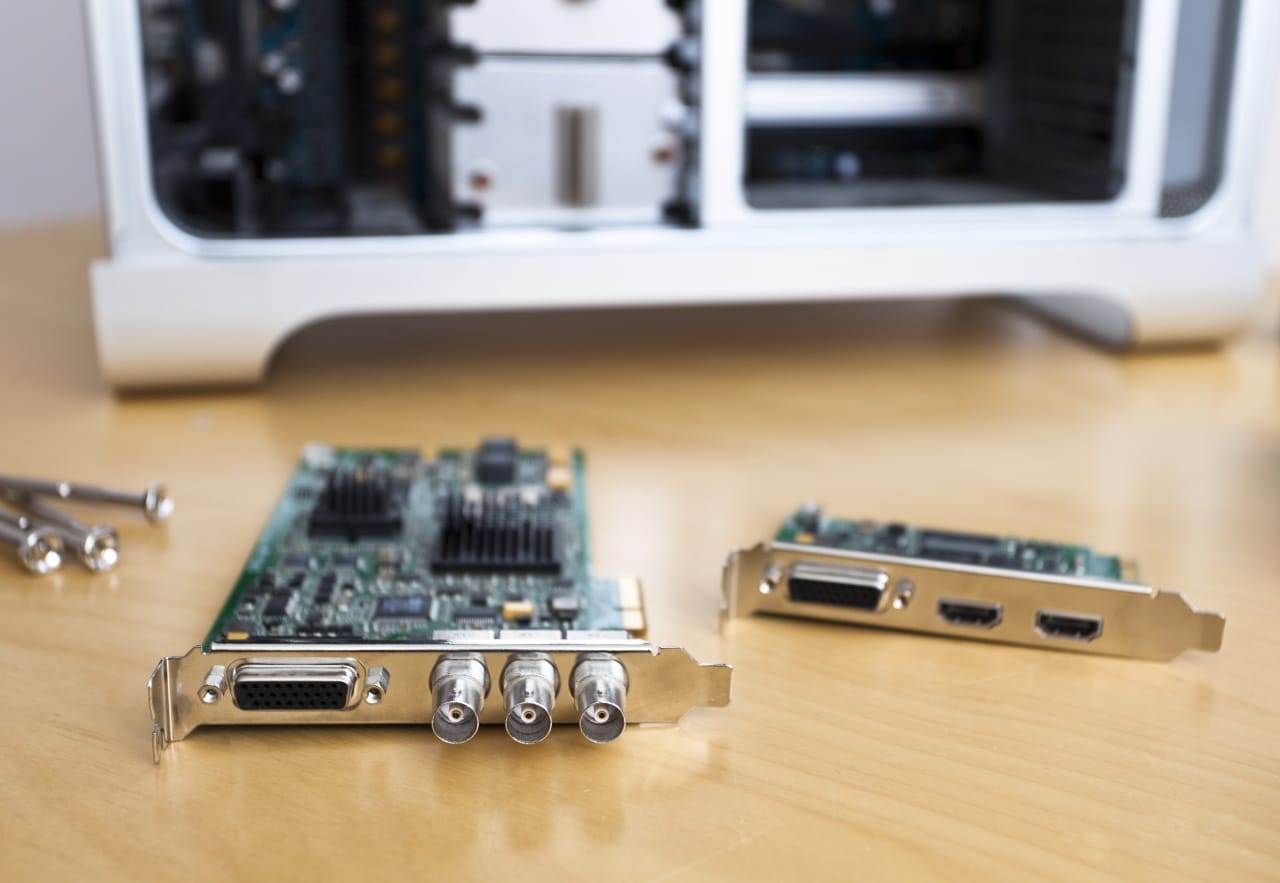
- Cele mai bune Plăci de captură video pentru PC în octombrie 2026
- Elgato (HD60 X)
- AVerMedia (GC553)
- Elgato (4K Pro)
- AVerMedia (GC311)
- Blackmagic Design (ATEM mini pro)
- Blackmagic Design (Intensity Pro)
- Unde poți găsi alte plăci de captură video pentru PC?
- Cum alegi cea mai bună placă de captură video pentru PC?
- Cât ar trebui să cheltui pe o placă de captură video pentru PC?
- Ai nevoie de 4K? Sau 1080p e suficient pentru streamul tău?
- Cum să optimizezi setările plăcii de captură pentru cea mai bună calitate video
- Ce înseamnă USB 3.0 pentru o placă de captură și de ce ar trebui să-ți pese
- Impactul plăcilor de captură asupra performanței sistemului
- Streaming pe YouTube vs Twitch, ce setări contează cu adevărat
- De ce contează latența (lagul) și cum o poți reduce?
- Întrebări frecvente
Cele mai bune Plăci de captură video pentru PC în octombrie 2026
Sunt multe plăci de captură care arată bine pe hârtie, dar în practică mai și scârțâie. Așa că am triat atent, ca să rămână doar ce merită cu adevărat. Cea mai bună dintre ele e una care nu face compromisuri, imagine curată, latență scăzută și compatibilitate cu tot ce ai prin casă. La categoria best buy, am mers pe ceva echilibrat, performanță solidă, dar fără să-ți golească portofelul. Iar pentru varianta economy, am ales un model accesibil, dar care e folosit de mii de oameni fără probleme majore.
🥇 Cel mai bun: Blackmagic Design (ATEM mini pro)
💡 Best buy: Elgato (4K Pro)
💸 Economy: AVerMedia (GC311)
E momentul să aruncăm o privire și asupra întregii selecții. Sunt 6 modele în total, pe care le-am pus mai jos într-un tabel comparativ, ca să vezi clar diferențele, iar apoi le analizăm pe fiecare în parte, cu detalii și păreri de la utilizatori.
| Model | Tip | Rezoluție captură | Passthrough | Conectivitate | Compatibilitate |
|---|---|---|---|---|---|
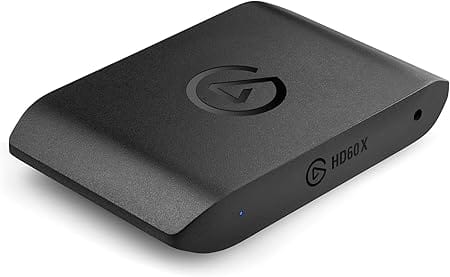
| Elgato (HD60 X) | Extern | 1080p60 HDR | 4K60 HDR | USB 3.0 | PC, PS5, Xbox |
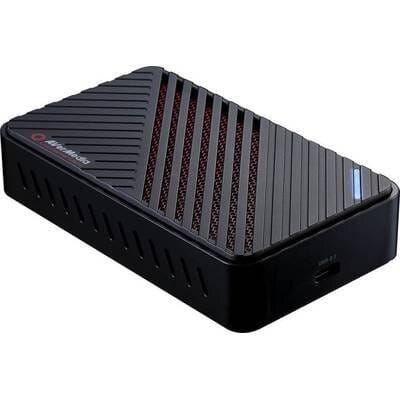
| AVerMedia (GC553) | Extern | 4K30 | 4K60 HDR | USB-C 3.1 | PC, console |
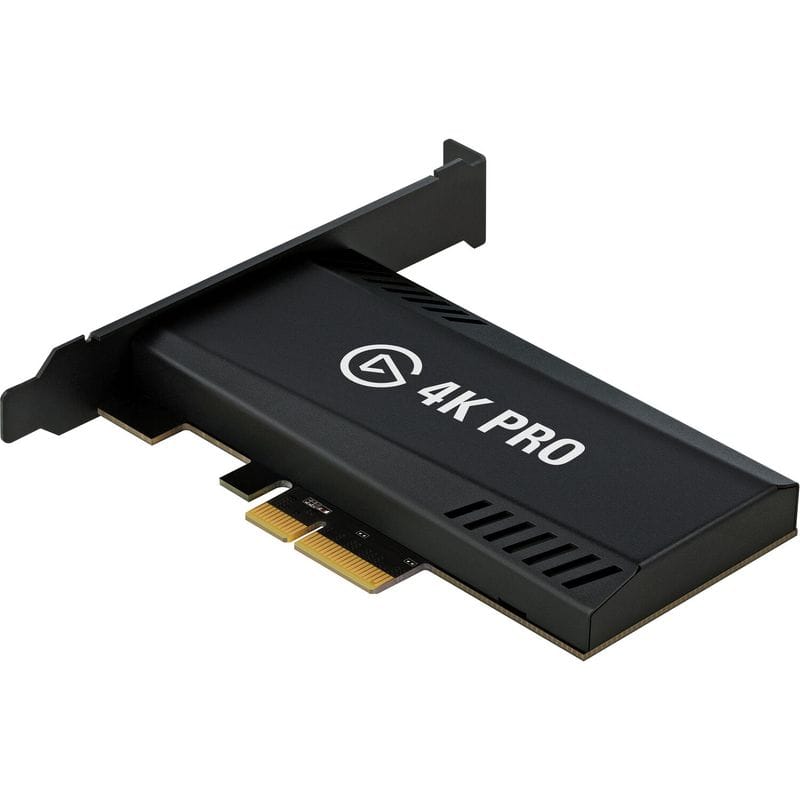
| Elgato (4K Pro) | Intern (PCIe) | 4K60 | 4K60 HDR | PCIe | PC |
| AVerMedia (GC311) | Extern | 1080p60 | 4K passthrough | USB 2.0 | PC, console |
| Blackmagic Design (ATEM mini pro) | Extern | 1080p60 | switching live | USB-C / Ethernet | multi-cam |
| Blackmagic Design (Intensity Pro) | Intern (PCIe) | 4K30 | 4K passthrough | PCIe | PC |
Hai să trecem la detalii și să vedem ce aduce fiecare model în parte:
Elgato (HD60 X)
Este unul dintre cele mai populare modele pentru streaming casual și semi-serios. Se instalează rapid și funcționează fără complicații, fiind ideal dacă vrei să începi imediat. Latența foarte mică și suportul pentru HDR îl fac potrivit pentru console moderne, iar faptul că nu necesită configurări complexe îl transformă într-o alegere sigură pentru majoritatea utilizatorilor.
Părerile utilizatorilor:
- Mulți utilizatori au spus că instalarea este extrem de simplă și rapidă
- Unii utilizatori consideră că limitarea la 1080p captură poate fi frustrantă
- A fost raportat că funcționează impecabil pe console next-gen.
AVerMedia (GC553)
Un model foarte echilibrat pentru cei care vor să urce la 4K fără să intre în zona profesională scumpă. Este genul de dispozitiv care îți oferă flexibilitate bună atât pentru streaming, cât și pentru înregistrări de calitate. Se conectează rapid prin USB-C și funcționează stabil în sesiuni mai lungi.
Părerile utilizatorilor:
- Mulți utilizatori au spus că imaginea este foarte clară în 4K
- Unii utilizatori consideră că software-ul propriu putea fi mai intuitiv
- Au remarcat că funcționează stabil pe sesiuni lungi.
Elgato (4K Pro)
Un model orientat către performanță, gândit pentru cei care vor captură 4K fără compromisuri. Fiind o placă internă, oferă stabilitate foarte bună și latență minimă. Este potrivit pentru setup-uri serioase, unde consistența și calitatea imaginii sunt mai importante decât portabilitatea.
Părerile utilizatorilor:
- Este apreciat pentru captură fără pierderi vizibile
- Un lucru des menționat este stabilitatea ridicată
- Au remarcat că este ideal pentru streaming profesional.
AVerMedia (GC311)
Un model simplu și accesibil, ideal dacă ești la început sau nu ai nevoie de funcții avansate. Deși nu impresionează prin specificații, oferă o experiență stabilă și predictibilă. Este genul de dispozitiv pe care îl folosești fără să îți bați capul cu setări complicate.
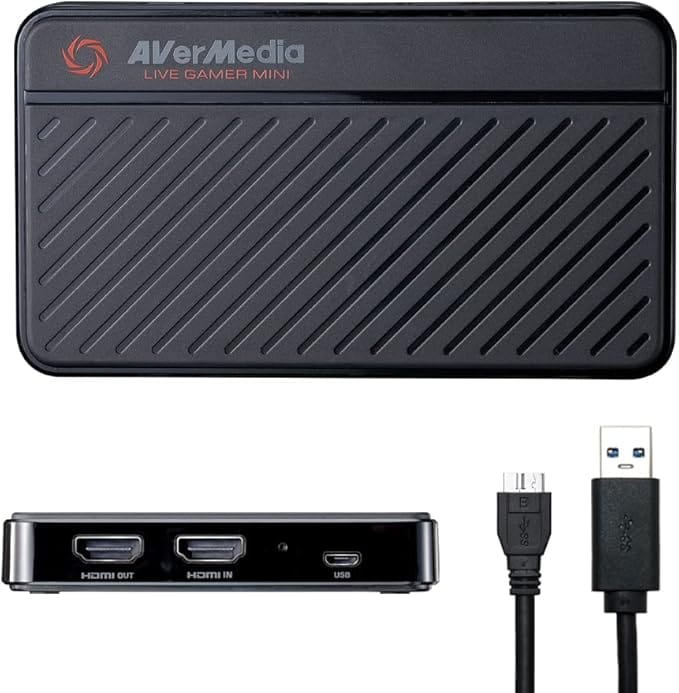
Părerile utilizatorilor:
- Mulți utilizatori au spus că este perfect pentru începători
- Un lucru des menționat este cât de ușor se configurează
- Mulți consideră că este suficient pentru streaming casual.
Blackmagic Design (ATEM mini pro)
Mai mult decât o simplă placă de captură, acesta este un tool de producție video în miniatură. Permite conectarea mai multor surse și schimbarea între ele în timp real. Este preferat de creatori care fac live-uri mai complexe, podcasturi video sau prezentări cu mai multe camere.
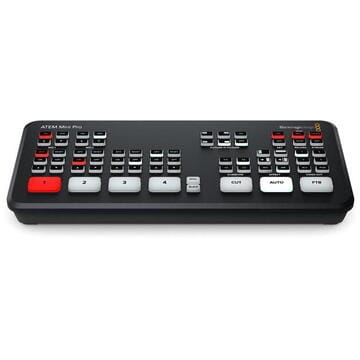
Părerile utilizatorilor:
- Mulți utilizatori au spus că este extrem de versatil
- Unii utilizatori consideră că interfața inițială e complexă
- Au remarcat că este ideal pentru podcasturi video.
Blackmagic Design (Intensity Pro)
O soluție internă destinată celor care vor să intre în zona de producție video mai serioasă fără investiții exagerate. Este apreciată pentru stabilitate și compatibilitate cu software profesional. Nu este cea mai modernă ca specificații, dar rămâne o alegere solidă.
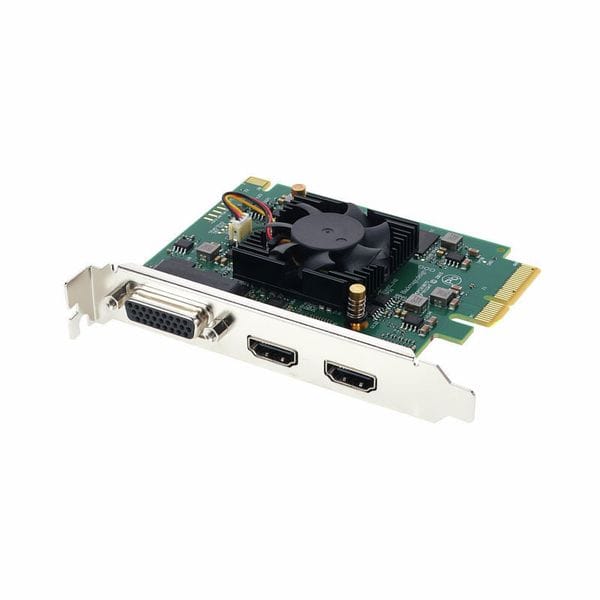
Părerile utilizatorilor:
- Un lucru des menționat este compatibilitatea bună cu software profesional
- Unii utilizatori consideră că instalarea e mai tehnică
- Mulți consideră că este potrivit pentru editare video.
Unde poți găsi alte plăci de captură video pentru PC?
Magazine online populare unde poți găsi plăci de captură video pentru PC:
- eMAG ↗ are în mod constant peste 40-60 de modele listate, iar avantajul real este volumul mare de review-uri, unde vezi rapid ce funcționează bine și ce nu în utilizare reală.
- Vexio ↗ iese în evidență prin selecția de produse mai tehnice și branduri precum Blackmagic sau Elgato, plus filtre detaliate care chiar te ajută dacă știi ce cauți.
- evoMAG ↗ are frecvent modele în zona entry și mid-range, cu stocuri stabile și descrieri destul de clare, utile mai ales dacă ești la prima achiziție.
Cum alegi cea mai bună placă de captură video pentru PC?
Atunci când alegi o placă de captură video pentru PC, trebuie să ții cont de câteva aspecte esențiale:
Alegerea plăcii de captură potrivite ține de câteva detalii cheie care fac toată diferența.
Cât ar trebui să cheltui pe o placă de captură video pentru PC?
- Sub 500 lei – aici intri în zona de bază, unde găsești captură 1080p și funcții simple. Sunt bune pentru început, dar vei simți rapid limitele dacă vrei ceva mai serios.
- Între 500 și 1.000 lei – deja apar modele mult mai stabile, cu passthrough 4K și latență decentă. Este zona în care majoritatea utilizatorilor își găsesc un echilibru bun.
- Între 1.000 și 2.000 lei – aici începe să devină interesant: captură 4K, HDR, performanță constantă și compatibilitate foarte bună cu software de streaming. Practic, nivel semi-pro.
- Peste 2.000 lei – intri în zona profesională, unde nu mai vorbim doar de captură simplă, ci și de multi-input, streaming direct sau integrare în setup-uri mai complexe. Aici plătești pentru control și flexibilitate.
Ai nevoie de 4K? Sau 1080p e suficient pentru streamul tău?
Adevărul e că, pentru majoritatea streamerilor, 1080p e mai mult decât suficient. Platformele populare precum Twitch sau YouTube limitează adesea calitatea transmisiunii în funcție de conexiunea ta sau de setările contului. Așadar, să investești într-o placă de captură cu input 4K doar pentru a transmite în Full HD poate părea inutil… dar nu e chiar așa.
De ce 4K ar putea conta totuși:
- Calitate brută mai bună pentru editări ulterioare (dacă salvezi local și montezi conținutul).
- Downscale mai clar: o sursă 4K redusă la 1080p arată adesea mai bine decât o captură directă 1080p.
- Viitor-proofing: poate nu faci stream 4K azi, dar în 1-2 ani, poate vei vrea.
Când 1080p e suficient:
- Dacă faci streaming live regulat, iar conexiunea ta nu e top.
- Dacă publicul tău e pe mobil, unde diferențele dintre 1080p și 4K sunt minime.
- Dacă lucrezi cu un buget limitat, iar alte componente sunt prioritare.
Pe scurt:
Dacă doar transmiți live și nu salvezi local, 1080p la 60FPS e standardul de aur. Dacă faci și editare post-stream sau conținut cinematic, 4K-ul începe să devină un aliat de încredere.
Cum să optimizezi setările plăcii de captură pentru cea mai bună calitate video
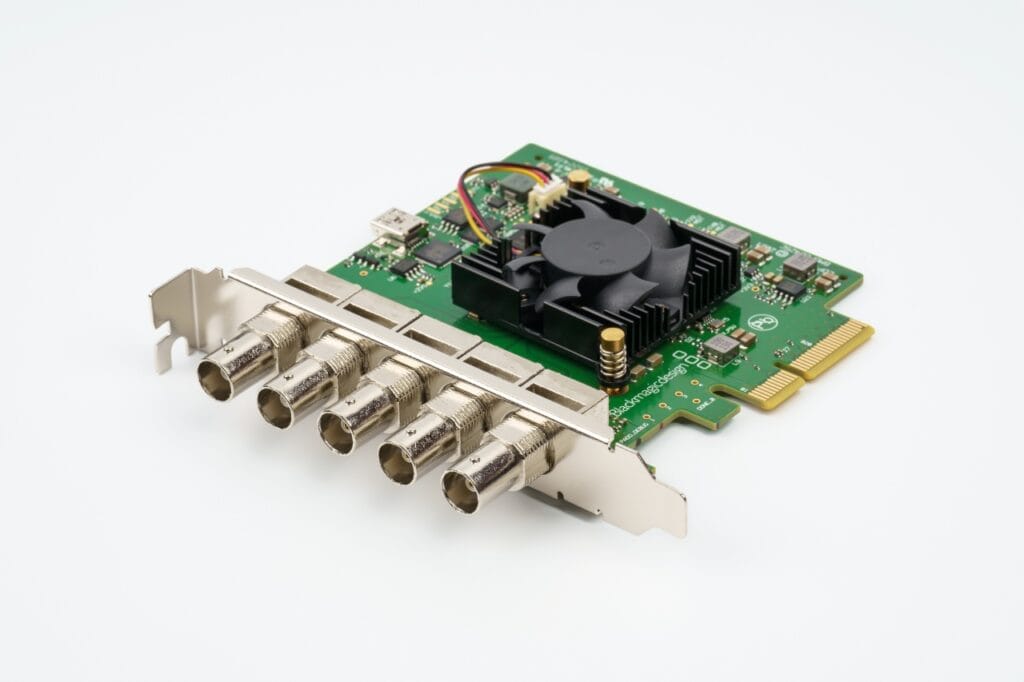
Chiar dacă ai o placă de captură performantă, calitatea transmisiunii tale depinde și de modul în care o configurezi. Iată câteva setări esențiale care îți vor îmbunătăți considerabil imaginea și fluiditatea stream-ului.
- Alege rezoluția și framerate-ul potrivit, dacă vrei o imagine clară și fluidă, optează pentru 1080p la 60 FPS. Streaming-ul la 4K este posibil doar cu plăci premium și necesită o conexiune foarte stabilă.
- Optimizează bitrate-ul, Bitrate-ul influențează direct calitatea video. Twitch recomandă: 6.000 Kbps pentru 1080p 60FPS, 4.500 Kbps pentru 1080p 30FPS, 3.000 Kbps pentru 720p 60FPS
- Alege codecul corect, cele mai utilizate codecuri sunt H.264 (AVC) și H.265 (HEVC). Dacă vrei compatibilitate maximă, rămâi la H.264. H.265 oferă o compresie mai bună, dar nu toate platformele îl suportă.
- Reduce latența, activează opțiunea Low Latency Mode dacă vrei o interacțiune rapidă cu audiența. Această setare este esențială pentru jocurile competitive.
- Folosește iluminare adecvată, dacă faci și webcam streaming, asigură-te că ai o lumină bună. O iluminare slabă afectează calitatea video și poate îngreuna compresia imaginii.
Ce înseamnă USB 3.0 pentru o placă de captură și de ce ar trebui să-ți pese
USB 3.0 nu e doar un detaliu tehnic, e un factor decisiv care face diferența între o captură fluidă și un stream care se blochează când ți-e lumea mai dragă. Dacă placa ta folosește USB 2.0, ai toate șansele să te lovești de lag, pierdere de cadre sau chiar ecran negru în OBS, mai ales la rezoluții înalte.
Avantajele reale ale USB 3.0:
- Transfer rapid de date, de până la 10 ori mai mare față de USB 2.0.
- Suport stabil pentru 1080p la 60FPS, fără cadre pierdute sau întârziere la semnal.
- Compatibilitate perfectă cu cele mai recente softuri de stream și editare.
Când USB 2.0 e o problemă:
- Dacă folosești un semnal 4K la input, USB 2.0 pur și simplu nu poate ține pasul.
- Când ai multe periferice pe același port, banda se împarte și afectează performanța.
- În multitasking sau înregistrări lungi, USB 2.0 poate genera artefacte sau „frame drop”.
Sfat simplu:
Dacă alegi o placă de captură în 2026, USB 3.0 ar trebui să fie un criteriu eliminatoriu. Plăcile moderne îl includ deja ca standard, și e exact genul de detaliu care îți salvează streamul atunci când totul trebuie să meargă perfect.
Impactul plăcilor de captură asupra performanței sistemului
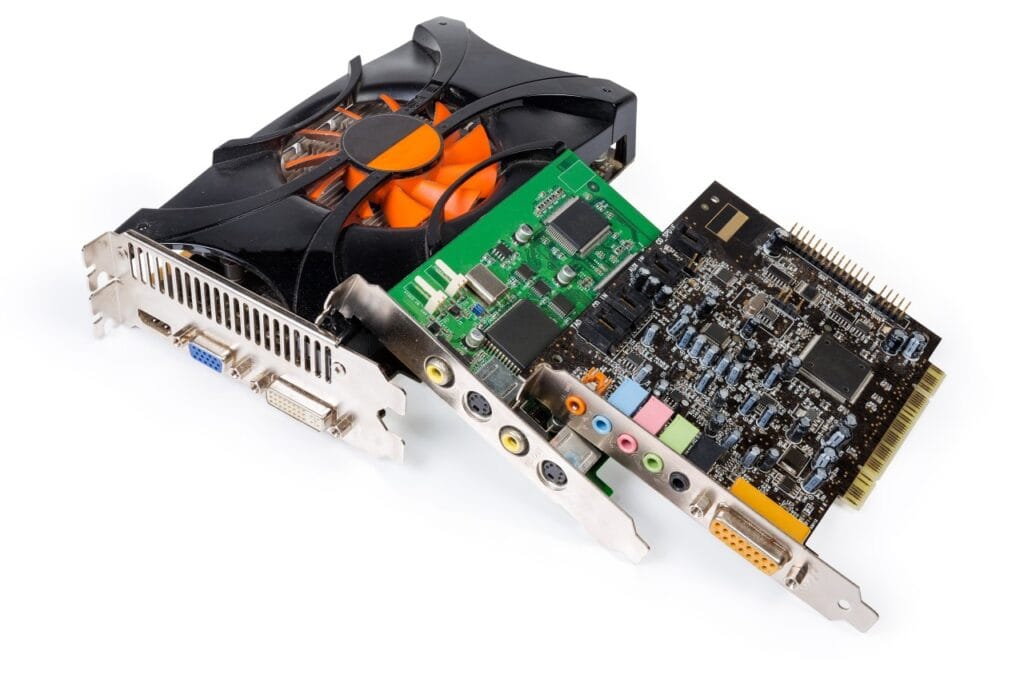
Chiar dacă plăcile de captură sunt proiectate pentru a transfera sarcina de codare video de pe procesor, ele tot pot avea un impact asupra performanței generale a sistemului tău.
- Resurse consumate, dacă ai un sistem mai vechi, s-ar putea să ai probleme de performanță atunci când faci streaming și te joci în același timp. În acest caz, soluția este fie să investești într-o placă de captură cu encoder hardware, fie să reduci setările grafice ale jocului.
- Procesor și placă video, dacă folosești OBS sau Streamlabs, calitatea stream-ului tău va depinde și de CPU și GPU. Procesorul trebuie să fie suficient de puternic pentru a gestiona atât jocul, cât și encoding-ul video.
- Tipul de placă de captură, modelele cu encoding hardware reduc impactul asupra procesorului, plăcile fără encoder dedicat folosesc resursele PC-ului, ceea ce poate afecta framerate-ul în jocuri.
Streaming pe YouTube vs Twitch, ce setări contează cu adevărat
Chiar dacă ambele platforme îți permit să transmiți live gameplay, vloguri sau tutoriale, diferențele tehnice dintre YouTube și Twitch sunt suficient de mari încât să influențeze alegerea plăcii de captură și modul în care o configurezi.
Ce preferă YouTube:
- Rezoluție mai mare: YouTube suportă fără probleme 1440p sau chiar 4K, deci o placă cu input 4K și output curat e binevenită.
- Bitrate ridicat: Ai voie cu bitrate mai mare (până la 50.000 kbps pentru 4K), ceea ce înseamnă că imaginea rămâne clară și în scene rapide.
- Mai puține restricții la encoder: OBS, XSplit, Streamlabs – toate merg excelent fără restricții de format.
Ce preferă Twitch:
- 1080p la 60FPS e standardul real: Orice peste e adesea limitat automat, în funcție de parteneriatul tău și numărul de spectatori.
- Bitrate limitat: Twitch recomandă 6.000 kbps pentru 1080p/60FPS, așa că mai mult nu ajută și poate genera lag.
- Prioritizează latența scăzută: Aici contează foarte mult ca placa ta să aibă un semnal stabil, cu delay minim.
Așadar, ce contează în realitate:
- Pentru YouTube: o placă 4K, cu opțiuni bune de bitrate și calitate video.
- Pentru Twitch: o placă stabilă, cu latență mică și suport excelent pentru 1080p la 60FPS.
Alege în funcție de unde vrei să-ți construiești comunitatea și optimizează-ți setările pentru platforma potrivită, nu invers.
De ce contează latența (lagul) și cum o poți reduce?
Latența, sau întârzierea dintre momentul în care faci o acțiune și când ea apare în stream, poate părea un detaliu minor, dar devine vizibil și frustrant mai ales în sesiunile interactive. Cu cât latența e mai mică, cu atât răspunsul e mai rapid, iar publicul tău simte că e parte din acțiune, nu că urmărește o înregistrare întârziată.
Latența afectează mai ales:
- Streamingul de gameplay, unde un delay de 2-3 secunde poate rupe fluxul între tine și chat.
- Webinariile sau tutorialele live, unde e important ca explicațiile să fie în timp real.
- Streamurile cu dublu setup, unde imaginea și sunetul trebuie sincronizate perfect.
Cum o reduci eficient:
- Folosește o placă cu USB 3.0, care are o viteză de transfer mult mai mare și stabilă.
- Evita cablurile lungi sau slabe calitativ, mai ales pe HDMI și USB.
- Configurează OBS în modul Low Latency, care reduce buffering-ul intern.
- Nu aglomera porturile USB cu multe periferice conectate simultan fiecare consumă din bandă.
Detalii importante:
- Latența acceptabilă pentru streaming de calitate e în jur de 200-300ms.
- Plăcile ieftine tind să aibă delay mai mare, uneori vizibil și în înregistrare.
Dacă ai observat că gesturile tale apar în stream cu întârziere clară, nu ignora semnalul, e momentul să verifici placa, setările și cablurile. Latența poate fi invizibilă, până când devine o problemă vizibilă.
Întrebări frecvente
Acest articol conține linkuri de afiliere. Dacă alegi să faci o achiziție, ne susții în misiunea noastră de a analiza și recomanda cele mai bune produse pentru piața din România. Află mai multe despre cum funcționează Merita.ro.

